はじめに
図は,文章だけでは伝わりにくい構造,関係,手順を示すために使います.そのため,図を作るときは,最初に「何を伝える図か」を決めます.次に,その図をどこで使うかを考えます.WEB ページ,Word 文書,PowerPoint,LaTeX では,適した画像形式が少しずつ異なるからです.
原則は単純です.模式図,回路図,フローチャート,グラフのように線や文字で構成される図は,できるだけベクター形式で保存します.写真,スキャン画像,画面キャプチャのように細かな色の変化を持つ画像は,ラスター形式で保存します.この使い分けを守るだけで,拡大しても読みやすい文書になります.
図の基本
ラスター図とベクター図
画像形式は,大きくラスター図とベクター図に分けられます.図1に示す通り,ラスター図は小さな点の集まり.ベクター図は線,曲線,文字,塗りつぶしなどの命令で図を表します.その特徴は表1の通りです.「ラスター図とベクター図」に,より詳しい説明があります.
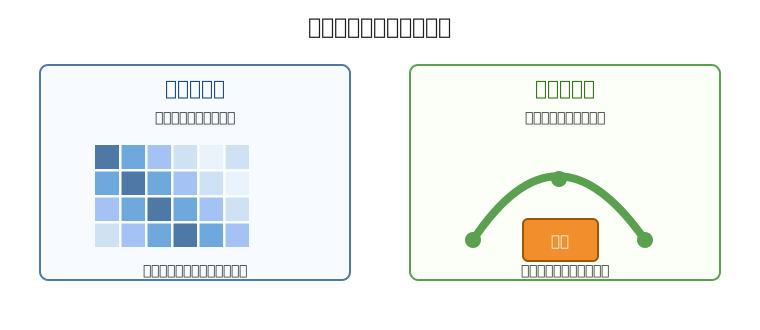
図1: ラスター図とベクター図の違い.写真や画面キャプチャはラスター図,模式図やグラフはベクター図が向いています.
| 種類 | 特徴 | 代表的な形式 |
|---|---|---|
| ラスター図 | 画素の集まりで表現する形式です.写真や画面キャプチャに向いています.拡大すると輪郭や文字がぼけるため,必要な解像度で保存します. | PNG, JPEG, BMP, TIFF |
| ベクター図 | 線や図形の命令で表現する形式です.模式図,グラフ,ロゴ,文字を含む図に向いています.拡大しても線や文字が比較的きれいに表示されます. | SVG, PDF, EPS, PS, EMF, WMF |
BMP と PNG は,どちらもラスター画像を扱う形式です.同じ画素数と色深度で可逆に保存するなら,保持できる画像情報はほぼ同じです.ただし,BMP は非圧縮で保存されることが多いため,PNG よりファイルサイズが大きくなりがちです.一方,PNG は可逆圧縮なので,画質を落とさずにファイルサイズを小さくできます.そのため,通常の文書や WEB ページでは,BMP を使う意味はほとんどなく,線画や文字を含む画面キャプチャには PNG,写真には JPEG を使うのが実用的です.
図の形式の選び方
図の形式は,図の内容と利用先で決めます.まず,元の図がラスター図かベクター図かを判断します.次に,その図を WEB ページ,Office 文書,LaTeX 文書のどれで使うかを決めます.
迷ったときは,元データを必ず残します.作図ソフトの編集用図ファイルを残しておけば,あとから用途に合わせて SVG,PDF,PNG などを書き出せます.最終的な配布形式だけを残すと,修正や再利用が難しくなります.
用途別の推奨フォーマット
用途別の推奨形式を表にまとめます.ここでの推奨は,きれいに表示できること,後で修正しやすいこと,ファイルサイズが過度に大きくならないことを重視しています.
| 用途 | ベクター図 | ラスター図 |
|---|---|---|
| WEB ページ | SVG | PNG, JPEG |
| Microsoft Office | EMF, SVG | PNG, JPEG |
| LaTeX | PDF, EPS | PNG, JPEG |
WEB ページ
WEB ページでは,ベクター図には SVG を使うのが基本です.SVG はブラウザーでそのまま表示でき,線や文字がきれいに拡大されます.ただし,SVG の中に細かな写真を埋め込むとファイルが大きくなるため,写真は JPEG,画面キャプチャや線画のラスター画像は PNG にします.
図を HTML に挿入するときは,画像の代替文字列とキャプションを付けます.このサイトでは,図番号とキャプションを付けるために PHP の Figure クラスを使っています.詳しい書き方は,WEB ページ作成基準の「図の挿入」に従います.
Microsoft Office
Microsoft Office で線画やグラフを扱う場合は,ベクター形式を優先します.Windows 版 Office で互換性を重視する場合は EMF が扱いやすいです.一方,新しい Microsoft 365 や Office 2019 以降では SVG も利用できます.共同作業や提出先の Office のバージョンが分からない場合は,表示崩れがないか PDF にして確認します.
写真や画面キャプチャは PNG または JPEG を使います.Word や PowerPoint にスクリーンショットを貼り付けるだけで済ませると,解像度や圧縮の影響で文字が読みにくくなることがあります.必要であれば,元の画像ファイルを別に保存し,文書にはそのファイルを挿入します.
LaTeX
LaTeX では,PDF を使うとベクター図をきれいに扱えます.古い作業環境や PostScript 系の処理では EPS を使うこともありますが,現在の一般的な PDF 出力では PDF 形式が扱いやすいです.写真や画面キャプチャは PNG または JPEG を使います.
LaTeX で使う図は,本文とは別ファイルとして管理することが多いです.論文やレポートでは,同じ図を修正して再出力することが多いため,作図ソフトの元データと,LaTeX に挿入する PDF などの出力ファイルを分けて保存します.
図を作成するお勧めアプリケーション
模式図や説明図を作る場合は,ベクター図を扱えるアプリケーションを使います.このページでは,次の使い分けを勧めます.
| アプリケーション | 使いどころ |
|---|---|
| Inkscape | 無料で使えるベクター画像編集ソフトです.SVG を標準形式として扱えるため,WEB ページ用の図や説明図の作成に向いています. |
| Microsoft Visio | フローチャート,ネットワーク図,構成図など,業務文書向けの図を整えて作るときに便利です.有償ソフトなので,利用できる環境では有力な選択肢です. |
| PowerPoint / Excel | Office 文書の中で完結する図やグラフを作るときに便利です.他の環境で再利用する可能性がある場合は,元データと書き出した画像ファイルを別に保存します. |
| IrfanView などの画像ビューアー | ラスター画像の確認,切り抜き,形式変換に使います.ベクター図の作成には向きませんが,PNG や JPEG の調整には便利です. |
一番のお勧めは Inkscape です.無料で利用でき,SVG をそのまま編集できます.WEB ページの図,講義資料の模式図,簡単なロゴや説明図を作る用途では十分な機能があります.Office 文書の作成が中心で,図も Office 文書の中で完結する場合は,PowerPoint や Visio で作る方が速いこともあります.
図を扱うときの注意点
拡大縮小に耐える図にする
図は,作成したときの大きさだけでなく,閲覧者が拡大したときの見え方も確認します.PDF で配布する文書や WEB ページでは,読み手が図を拡大することがあります.線画や文字を含む図がラスター画像になっていると,拡大時にぼけて読みにくくなります.
図の中の文字は小さくしすぎないようにします.本文に入れた状態で読めること,さらに拡大しても文字と線が崩れないことを確認します.グラフでは,軸ラベル,凡例,単位が読めることが重要です.
ファイル名と元データを残す
図は,編集用の元データと,文書に挿入する出力ファイルを分けて保存します.例えば,Inkscape の編集用ファイルは SVG として残し,LaTeX 用には PDF,WEB 用には SVG,必要に応じて PNG を書き出します.
ファイル名は,内容が分かる名前にします.「fig1.png」のような番号だけの名前は,図が増えると管理しにくくなります.このページの図のように,raster_vector.svg や format_flow.svg のような名前にすると,後で探しやすくなります.
Office 文書から図を取り出す
Office 文書に貼り付けられた図を取り出す場合は,可能であれば元の作図ファイルから書き出します.元データがない場合は,.docx,.xlsx,.pptx の拡張子を .zip に変更して展開し,内部の media フォルダーを確認します.
コピーアンドペーストやスクリーンショットによる取り出しは,画質が落ちたり,元がベクター図でもラスター画像になったりすることがあります.最後の手段として使い,重要な図では必ず拡大表示して確認します.
関連ページ
このページは,図を扱うときの全体方針です.具体的な操作やアプリケーション別のメモは,次のページに分けます.
- Microsoft Office: Word,Excel,PowerPoint で図を扱うときの注意点と,Office 文書から図を取り出す方法をまとめます.
- Inkscape: Inkscape を使ったベクター図の作成と,SVG などへの書き出し方法をまとめます.
- WEB ページ作成基準: 図の挿入: このサイトで図番号,キャプション,Lightbox を使って図を挿入する方法です.
ページ作成情報
参考資料
- WEB ページ作成基準,このサイトのページ作成基準.
- 図の挿入,このサイトの WEB ページ作成基準.
- Inkscape,Inkscape 公式サイト.
- Graphic file types you can insert and save,Microsoft Support.
- Edit SVG images in Microsoft 365,Microsoft Support.
更新履歴
| 2026年04月29日 | ページの新規作成. |
| 2026年06月04日 | ページ全体の文章と構成を見直し,図の基本,用途別フォーマット,推奨アプリケーション,注意点,関連ページを追加.説明図を追加.BMP と PNG の説明を修正. |