Acronis True Image
PC のデータのバックアップ・復元ソフトウェアー Acronis True Image の使い方を示します.PCのデータやシステム全体をバックアップし,必要なときに復元することが可能になります.定期バックアップが可能で,便利です.

目次
Acronis True Image とは
概要とメリット
Acronis True Image 2026 は,Windows 向けのオールインワンなバックアップ&復元ソリューションです.システム全体のイメージバックアップ,ファイル単位のバックアップ,クラウド保存やブータブルメディア作成までを一貫して提供します.
主なメリットは,重要データやシステムの迅速な復旧によるダウンタイム最小化,ランサムウェア等の脅威からの保護,自動スケジュールと増分バックアップによるストレージ効率の向上,そして復元や移行作業の簡素化です.
具体的にできること
Acronis True Image 2026 で提供される主な機能は以下の通りです.
- 完全イメージバックアップ:OS,アプリ,設定を含むシステム全体のイメージを作成・復元できます.
- ファイル/フォルダ単位の保護:必要なファイルやフォルダだけを選んで定期バックアップできます.
- 増分/差分バックアップとスケジューリング:変更分のみを保存して効率化し,定期実行で手間を減らします.
- クラウドバックアップとリモート復元:Acronis Cloud へのバックアップやネットワーク経由での復元に対応します.
- ランサムウェア対策:アクティブプロテクション等の不正改変検知機能でバックアップとシステムを防御します.
- ディスククローン&復元メディア:新しいドライブへのクローン作成や起動可能なリカバリーメディアの作成が可能です.
- 暗号化と検証:バックアップデータの暗号化(AES 等)と定期的なバックアップ検証で信頼性を確保します.
- 柔軟な復元オプション:個別ファイルの取り出し,システム丸ごとの復元,異なるハードウェアへの復元(ユニバーサルリストア)をサポートします.
購入とインストール
Acronis True Image は公式サイトでプランを購入するか,試用版を選んで入手します.Windows 版は Acronis の Web サイトからセットアップファイルをダウンロードし,インストーラーを実行してインストールします.Acronis True Image 2026 の Windows 版は Windows 11 と Windows 10(64-bit) が対象で,32-bit 版 Windows にはインストールできません.
- 公式サイトで利用するプランを購入するか,試用版を選びます.
- Acronis True Image のセットアップファイルをダウンロードします.
- ダウンロードしたセットアップファイルをダブルクリックして実行します.
- インストーラーが新しいビルドを検出した場合は,案内に従って最新版をインストールします.
- 通常の利用では を選びます.必要なコンポーネントを選ぶ場合は を選びます.
- インストール完了後に をクリックします.
- ライセンス契約を確認して同意し,Acronis アカウントへのサインイン,シリアル番号の入力,または試用版の開始を行います.
インストール後は Acronis True Image を起動し,アカウントまたはライセンスの状態を確認します.初回起動時には,バックアップ先や保護機能などの初期設定を求められることがあります.画面の指示に従って設定を完了させます.
具体的な使い方
ここでは,Acronis True Image の具体的な使い方について説明します.筆者のメモです.すべての機能については,次節のガイドを参照してください.
バックアップ
設定
Acronis True Image でコンピューター全体をバックアップするには,以下の手順を行います.
- Acronis True Image を起動し,サイドバーの をクリックします(図1).
- すでにバックアップ一覧が表示されている場合は,一覧下部のプラス記号または をクリックします.初回の場合は,バックアップ設定画面が表示されます(図2).
- をクリックします.コンピューター全体をバックアップする選択肢が表示される場合は を選びます.表示されない場合や対象を自分で指定したい場合は を選び,Windows の入ったディスクや必要なデータ用ディスクにチェックを付けて をクリックします.特定のデータだけを対象にする場合は を選び,対象のファイルやフォルダーにチェックを付けて をクリックします(図3,図4).
- をクリックし,バックアップの保存先を選択します.保存先には Acronis Cloud,外付けドライブ,QNAP,または で選ぶフォルダーを指定できます(図5,図6,図7).
- 必要に応じて をクリックし,スケジュール,バックアップ方式,除外項目,暗号化,検証などのバックアップオプションを設定します.
- 必要に応じてコメントアイコンをクリックし,後で復元時に識別しやすいようにバックアップ版へのコメントを入力します.
- すぐに実行する場合は をクリックします.後で実行する場合やスケジュールに従う場合は, の右側の矢印から を選びます(図8).バックアップ中は進行状況を確認でき,完了すると結果が表示されます(図9,図10).
Acronis Cloud にバックアップする場合,初回はすべてのデータを転送するため時間がかかることがあります.2 回目以降は変更分を中心に転送されるため,通常は短時間で完了します.
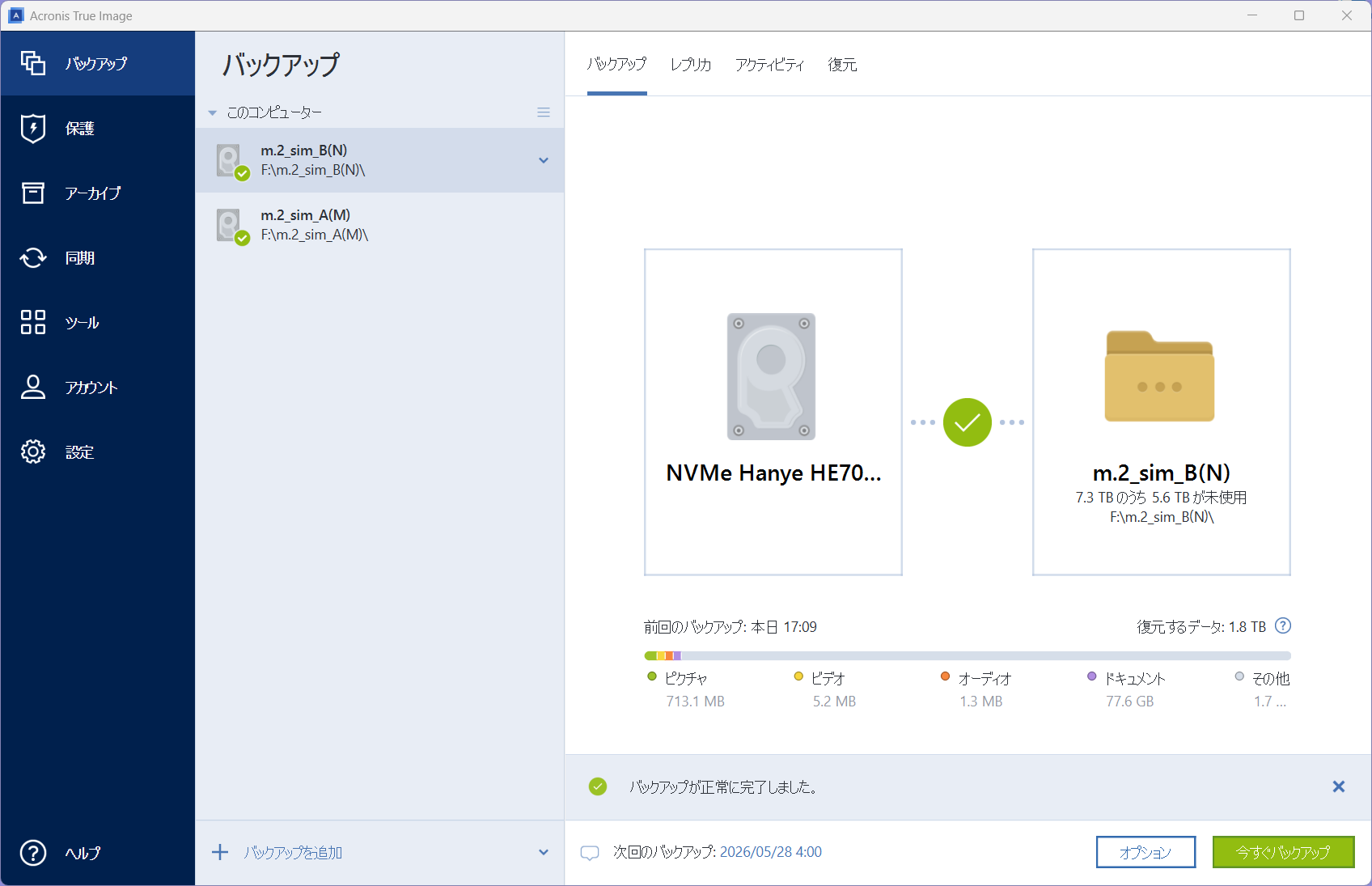
図1: バックアップ画面
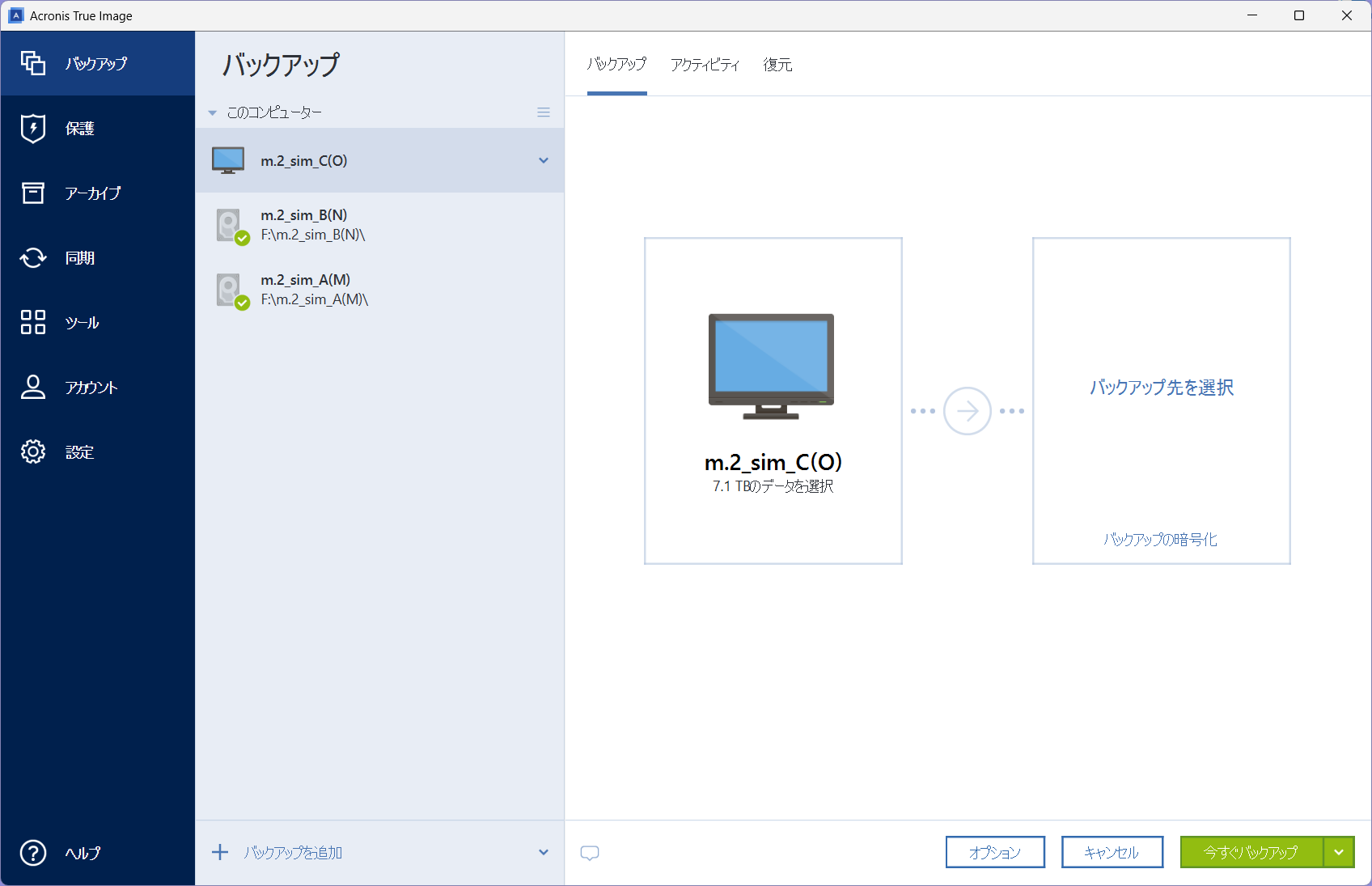
図2: バックアップの追加
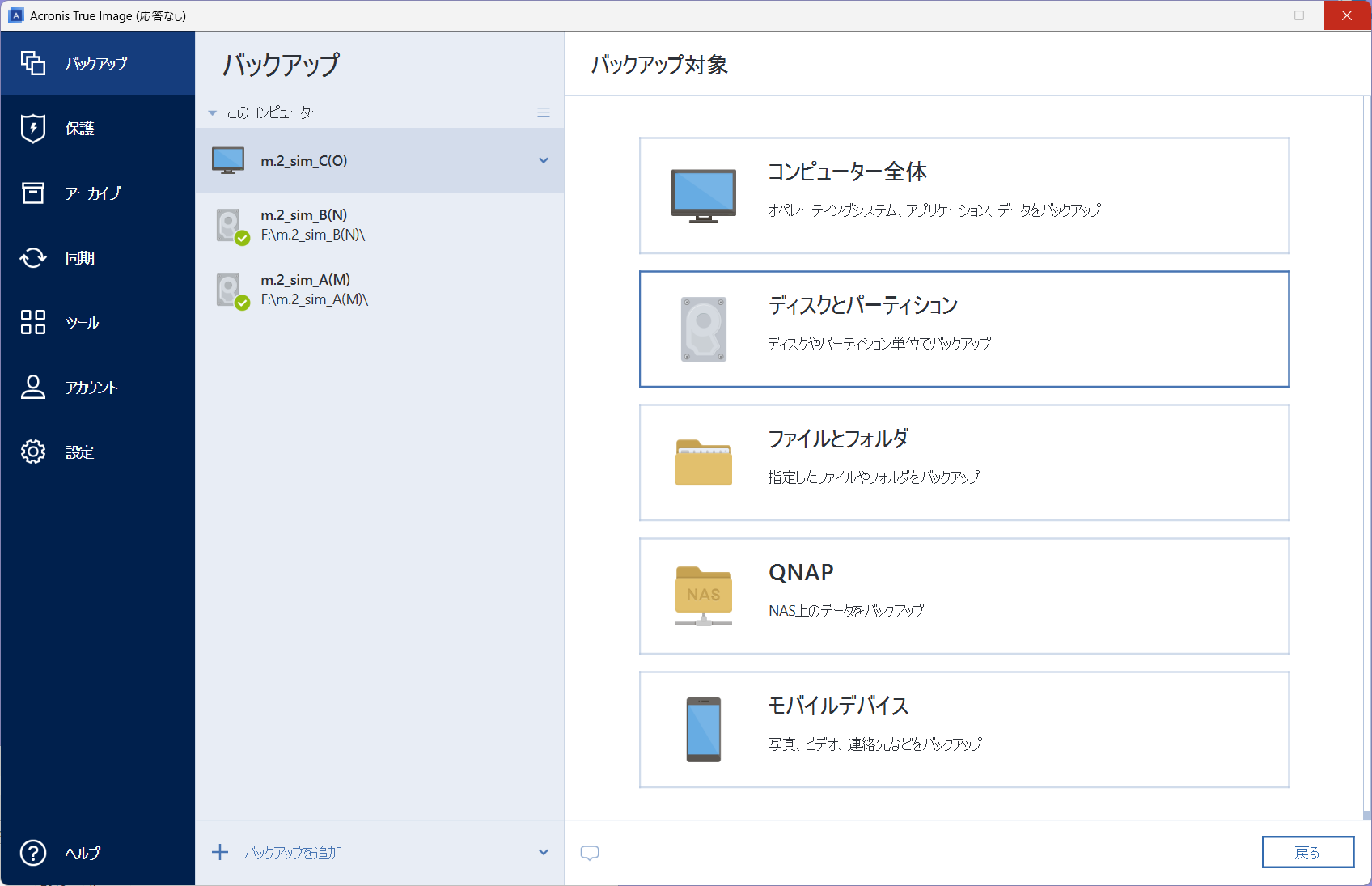
図3: バックアップ対象
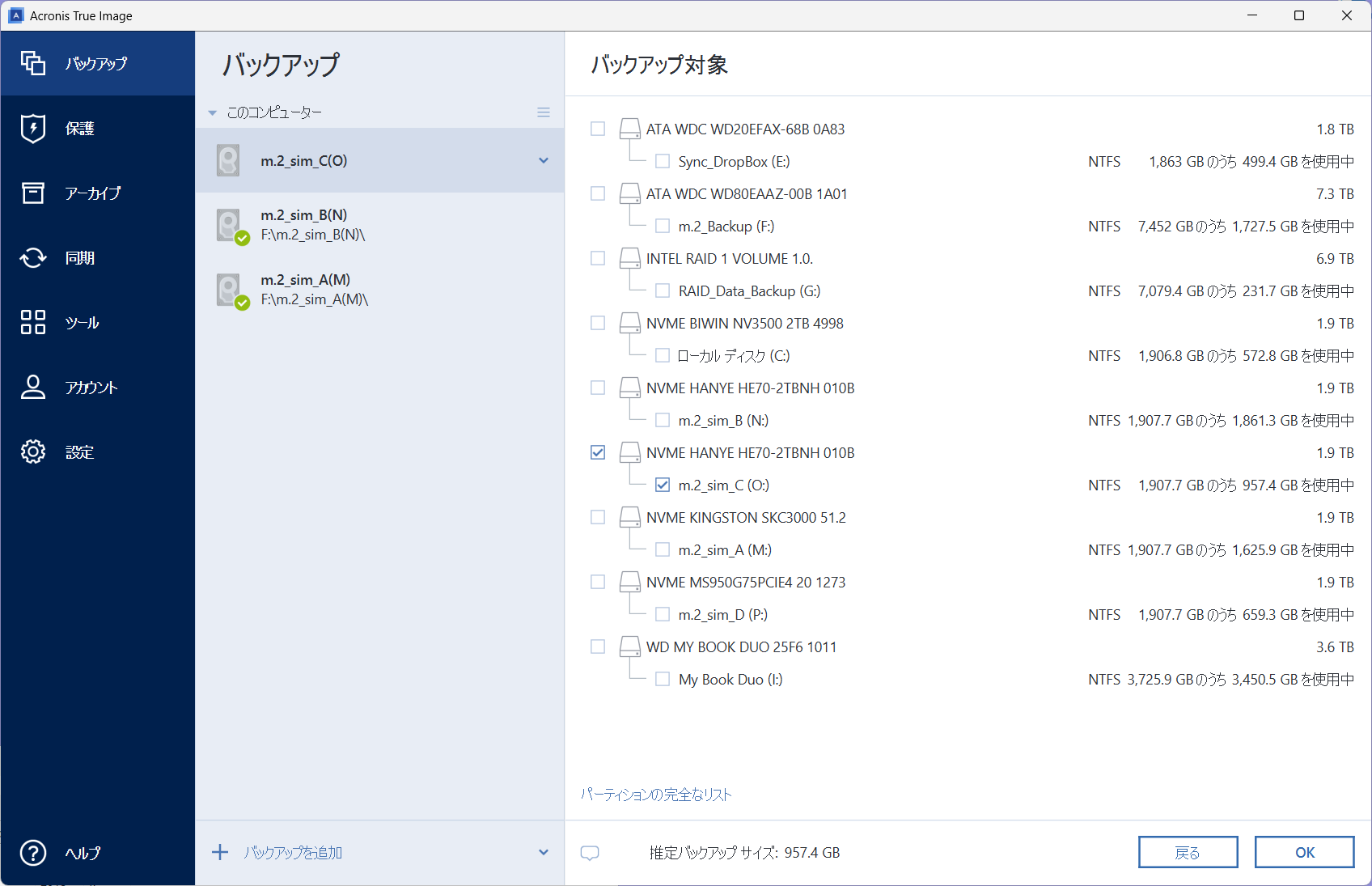
図4: ディスク選択
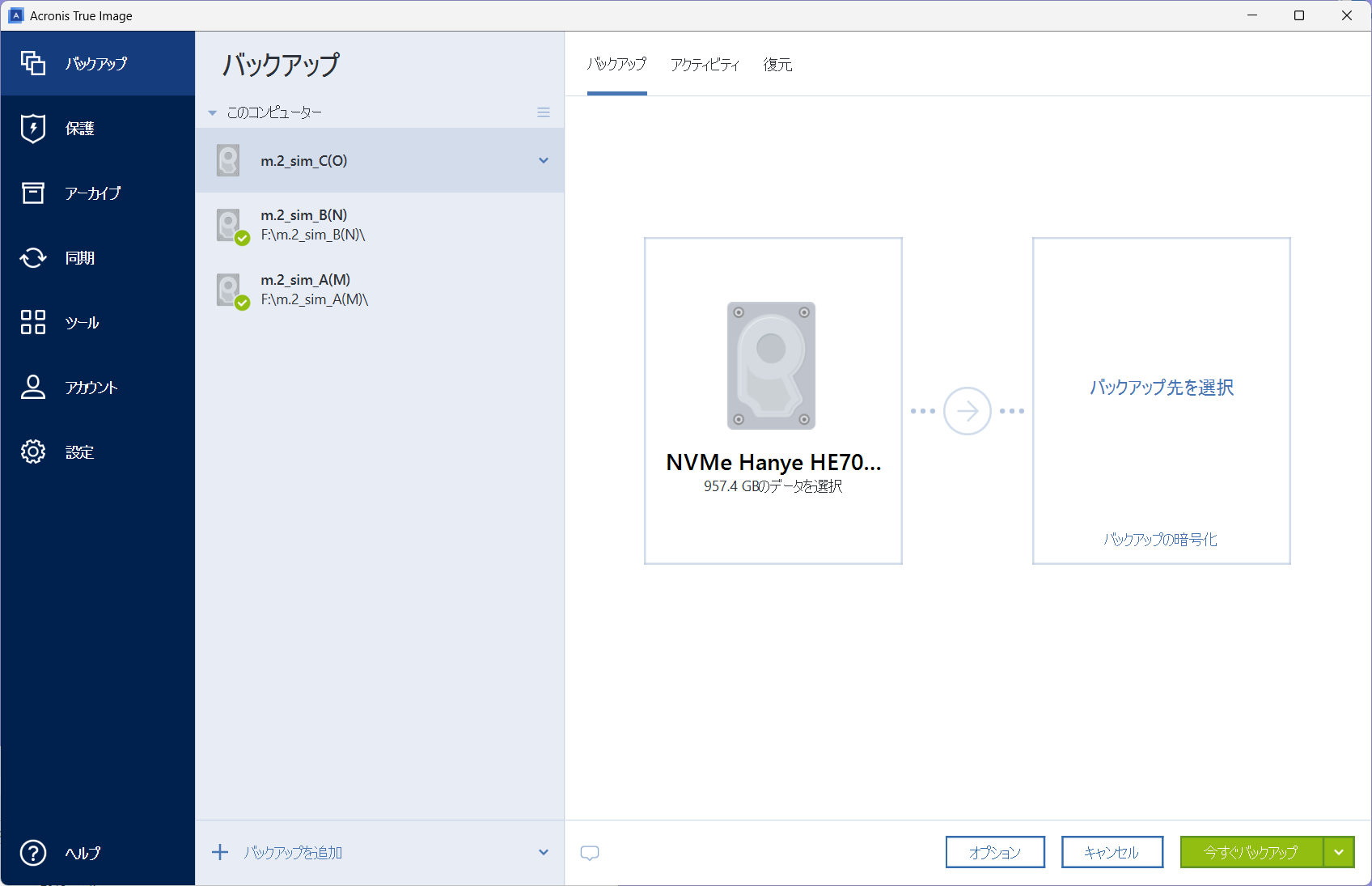
図5: バックアップ先を選択
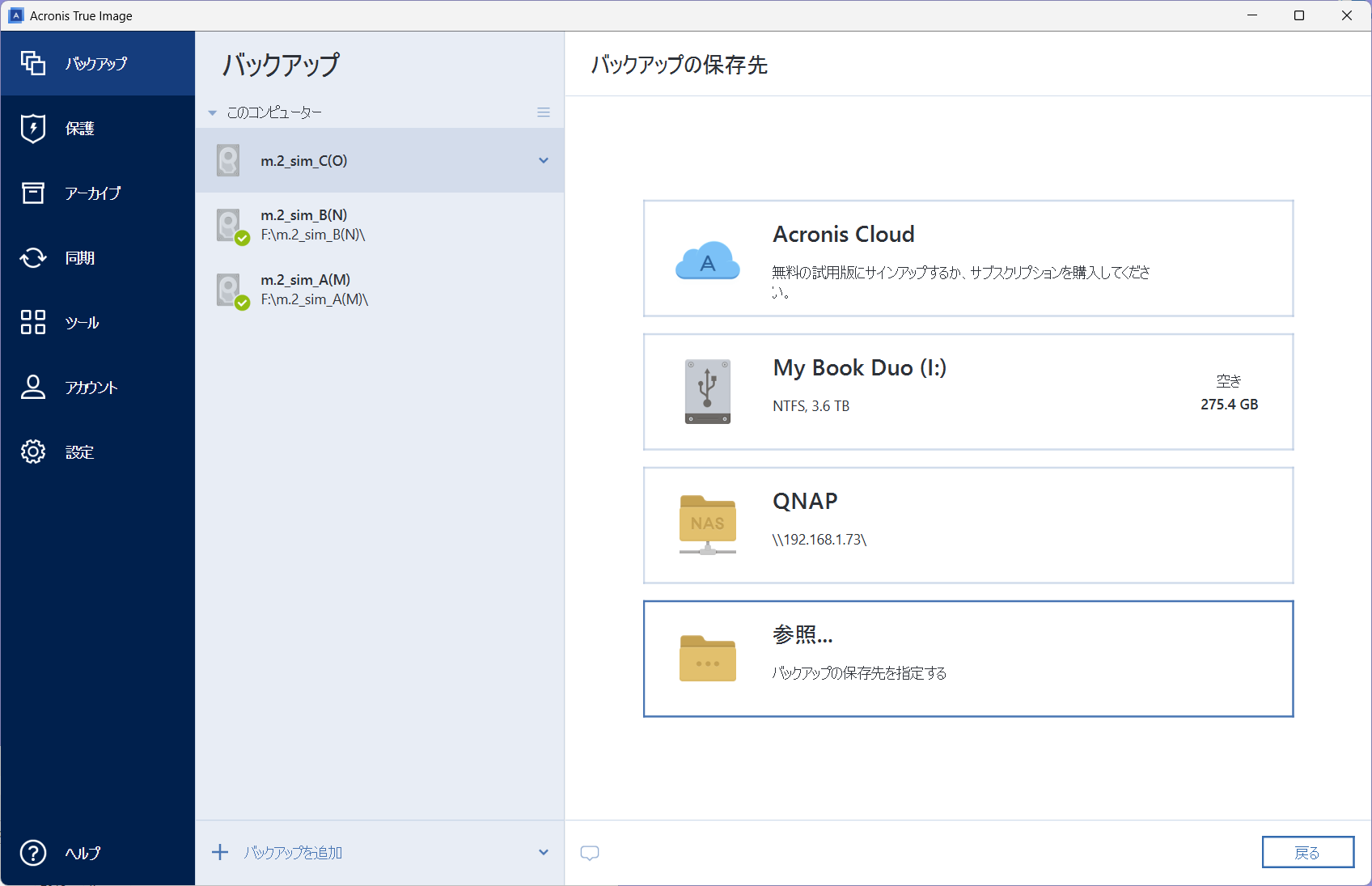
図6: バックアップの保存先
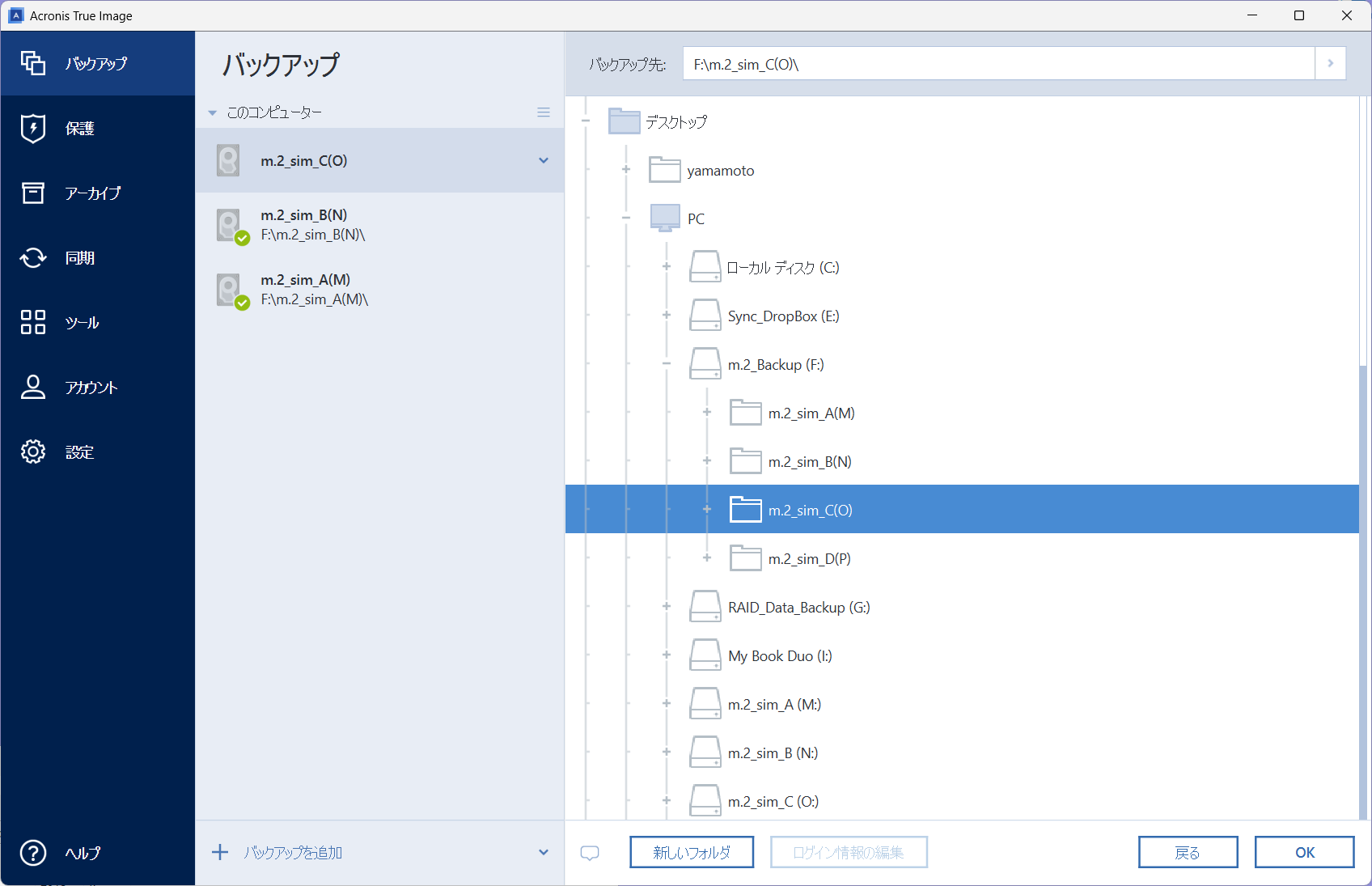
図7: 保存先確定
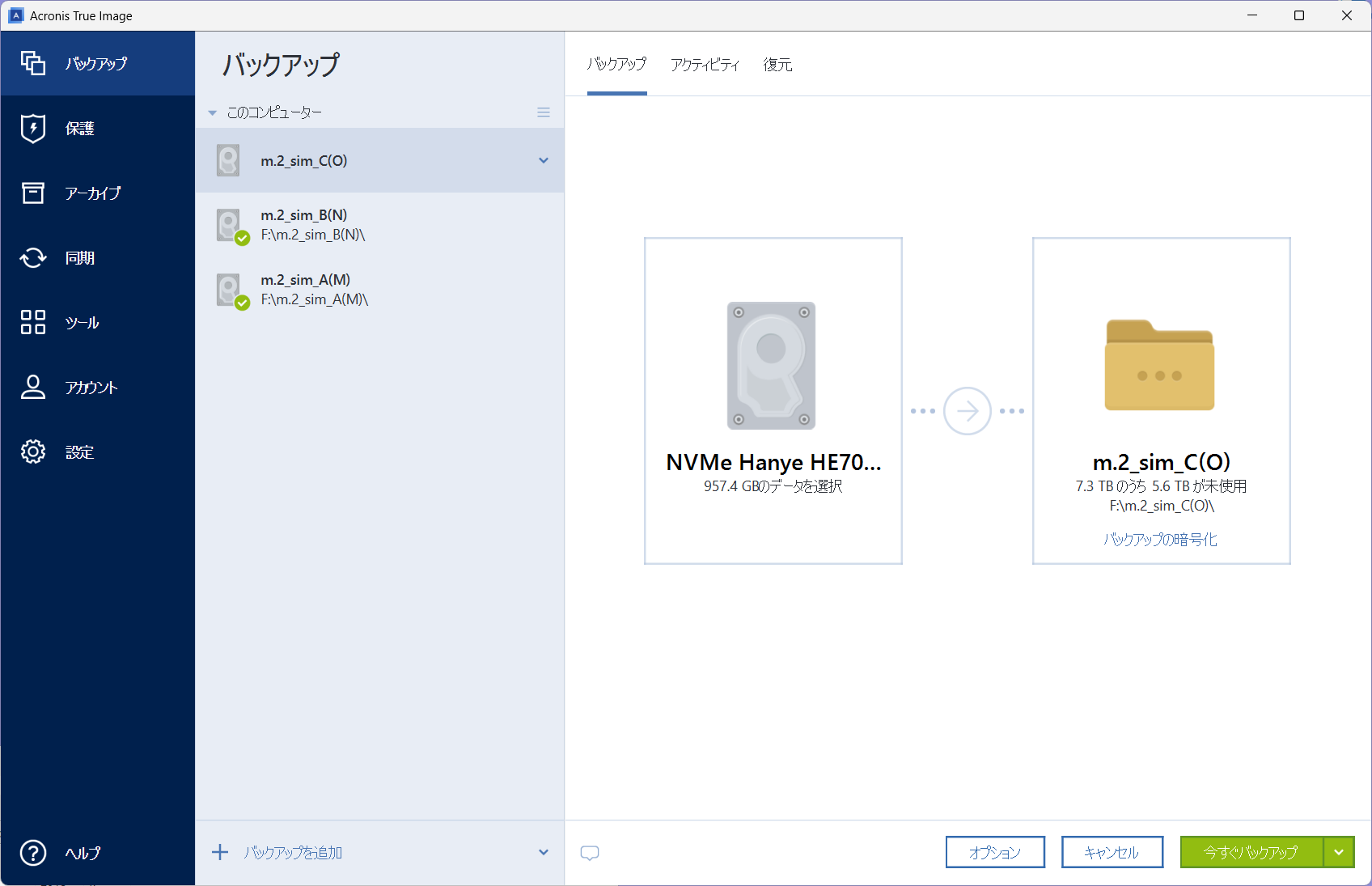
図8: 今すぐバックアップ
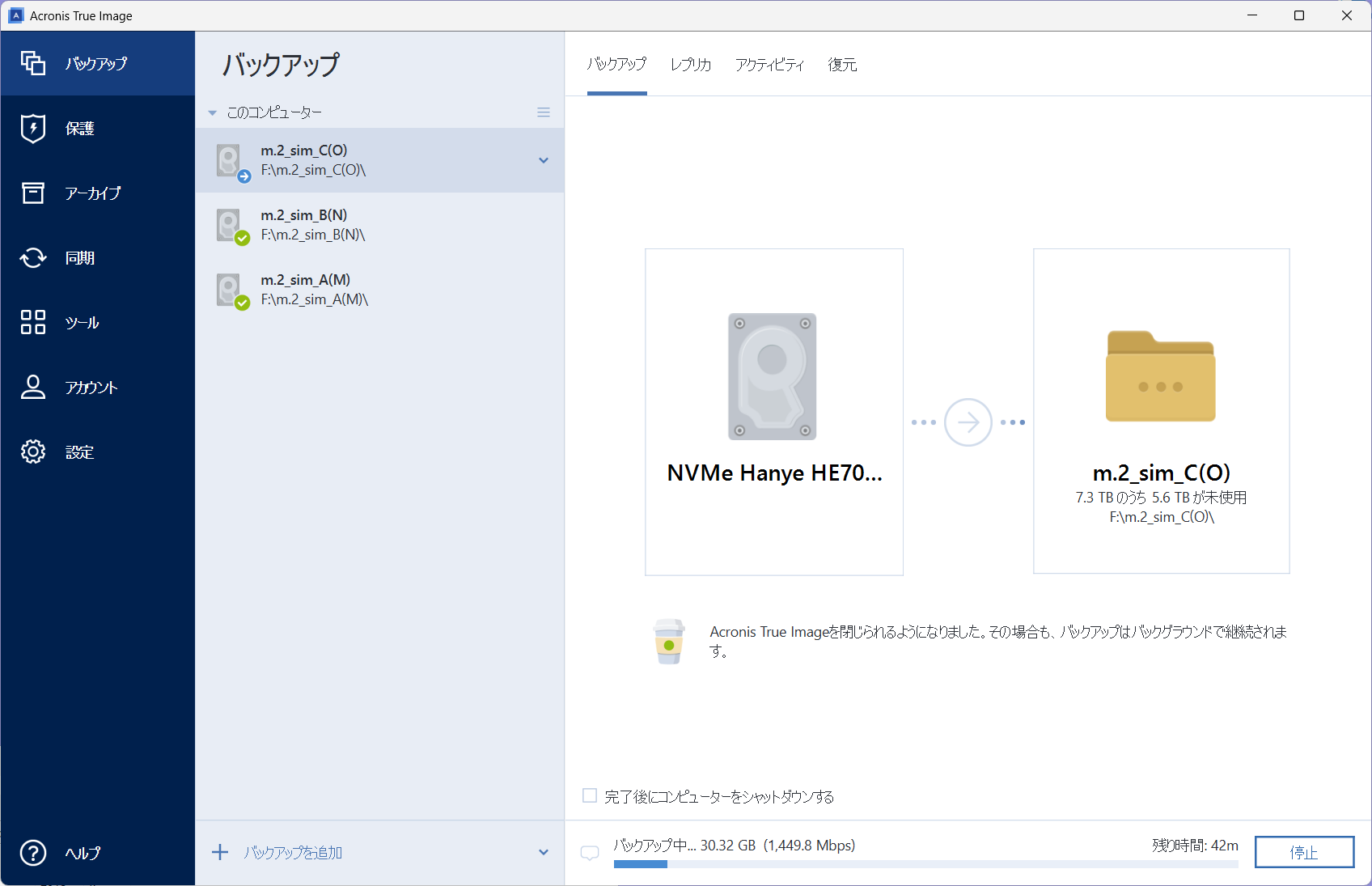
図9: バックアップ中
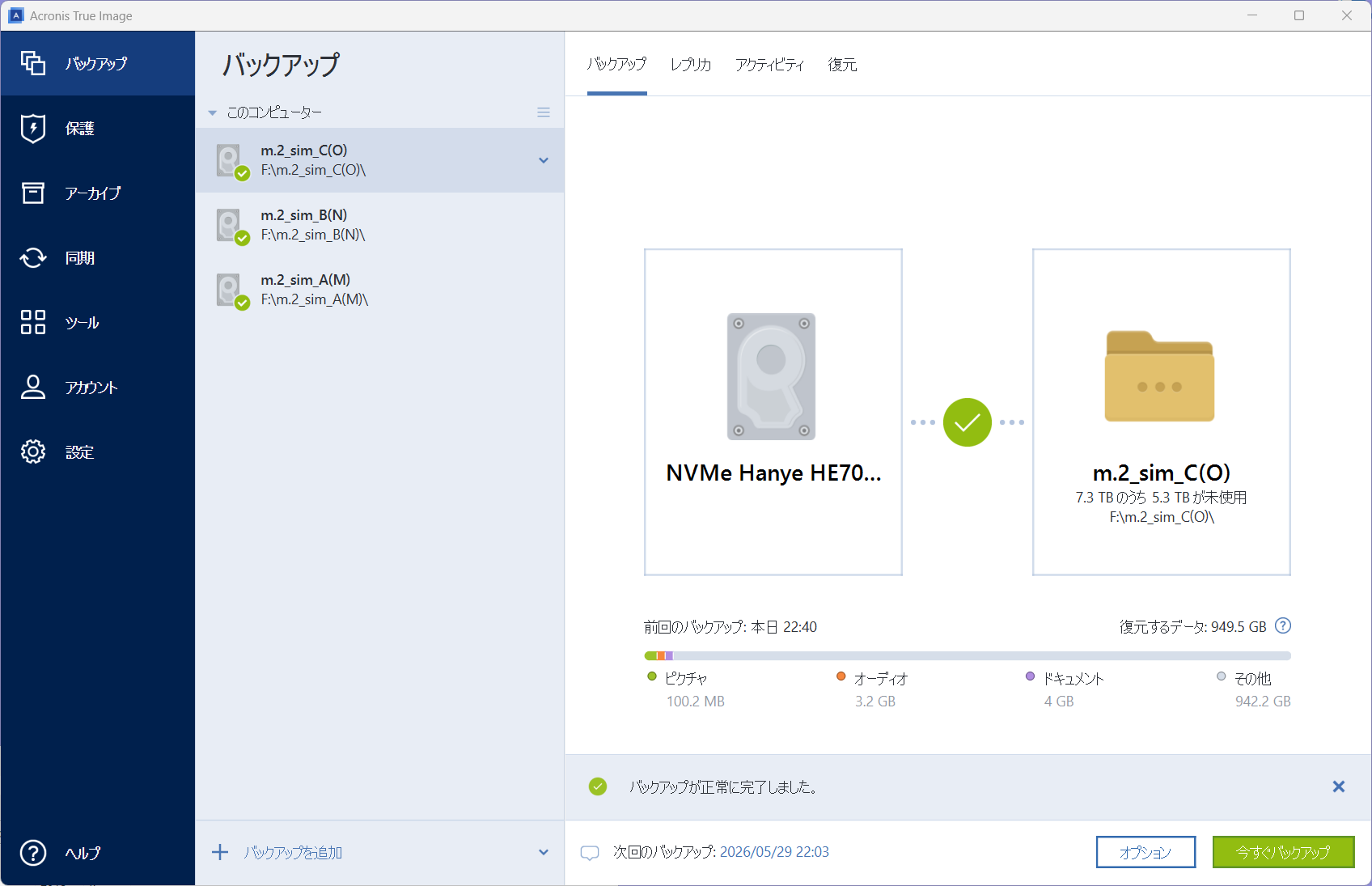
図10: バックアップ完了
オプション
定期的なバックアップの設定を行います.図11に,設定例(私の設定)を示します.その内容は,週単位で毎週土曜日の 5:00 にバックアップを実行し,必要に応じてスリープまたは休止状態のコンピューターを起動し,バックアップ中はスリープまたは休止状態にしない設定です.また,予定時刻に実行されなかった場合は,システム起動後 60 分後に実行するようにしています.
また,図12にバックアップスキームの設定を示します.この例では,バックアップスキームをカスタムスキームにし,バックアップの種類を差分にしています.最初に完全バックアップを作成した後は差分バックアップを作成し,差分バージョンが 4 個作成されるたびに新しい完全バックアップを作成します.古いバージョンのクリーンアップでは,最近のバージョンチェーンを 1 つ保持する設定にしています.
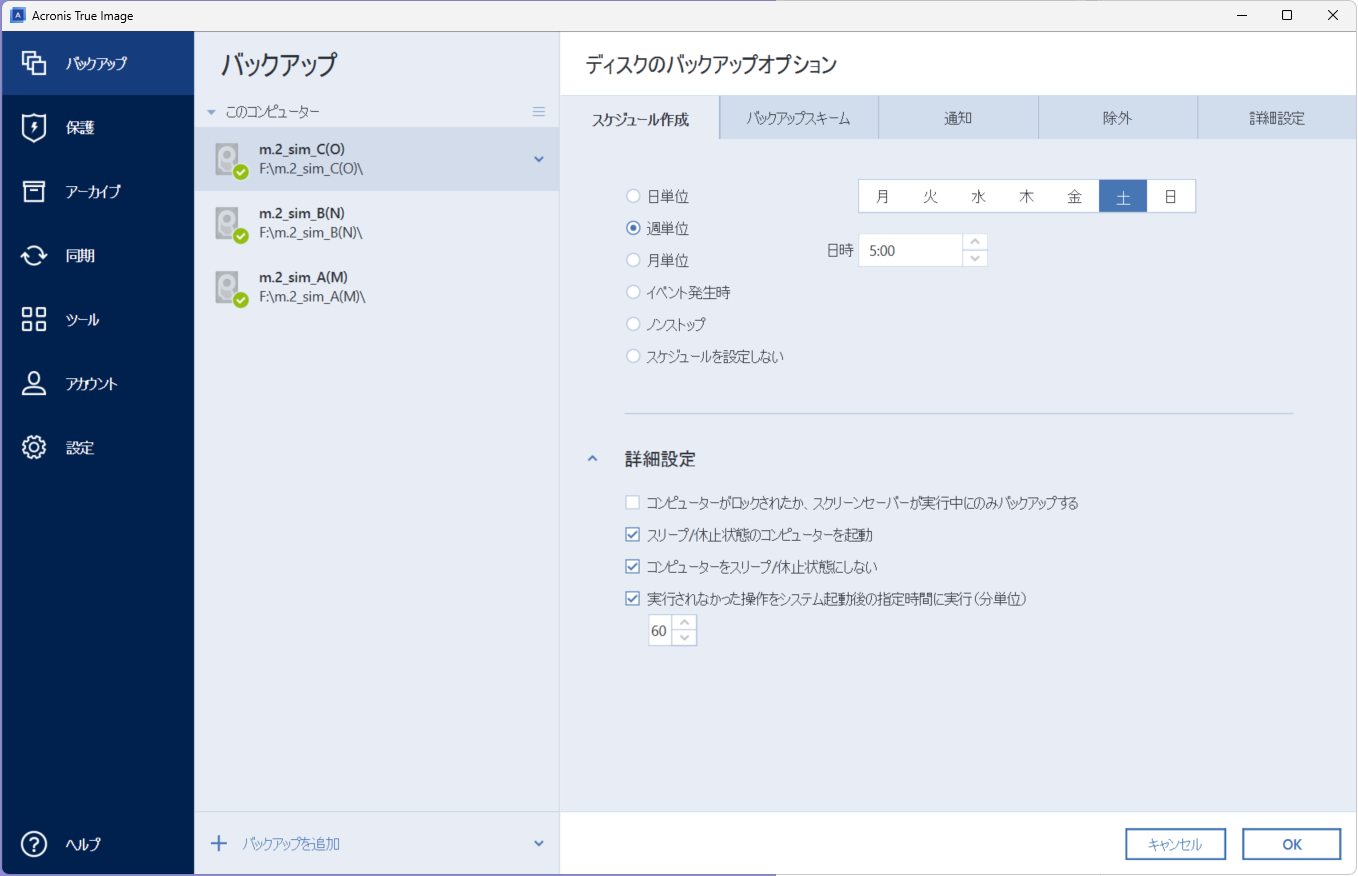
図11: バックアップスケジュールの設定の画面
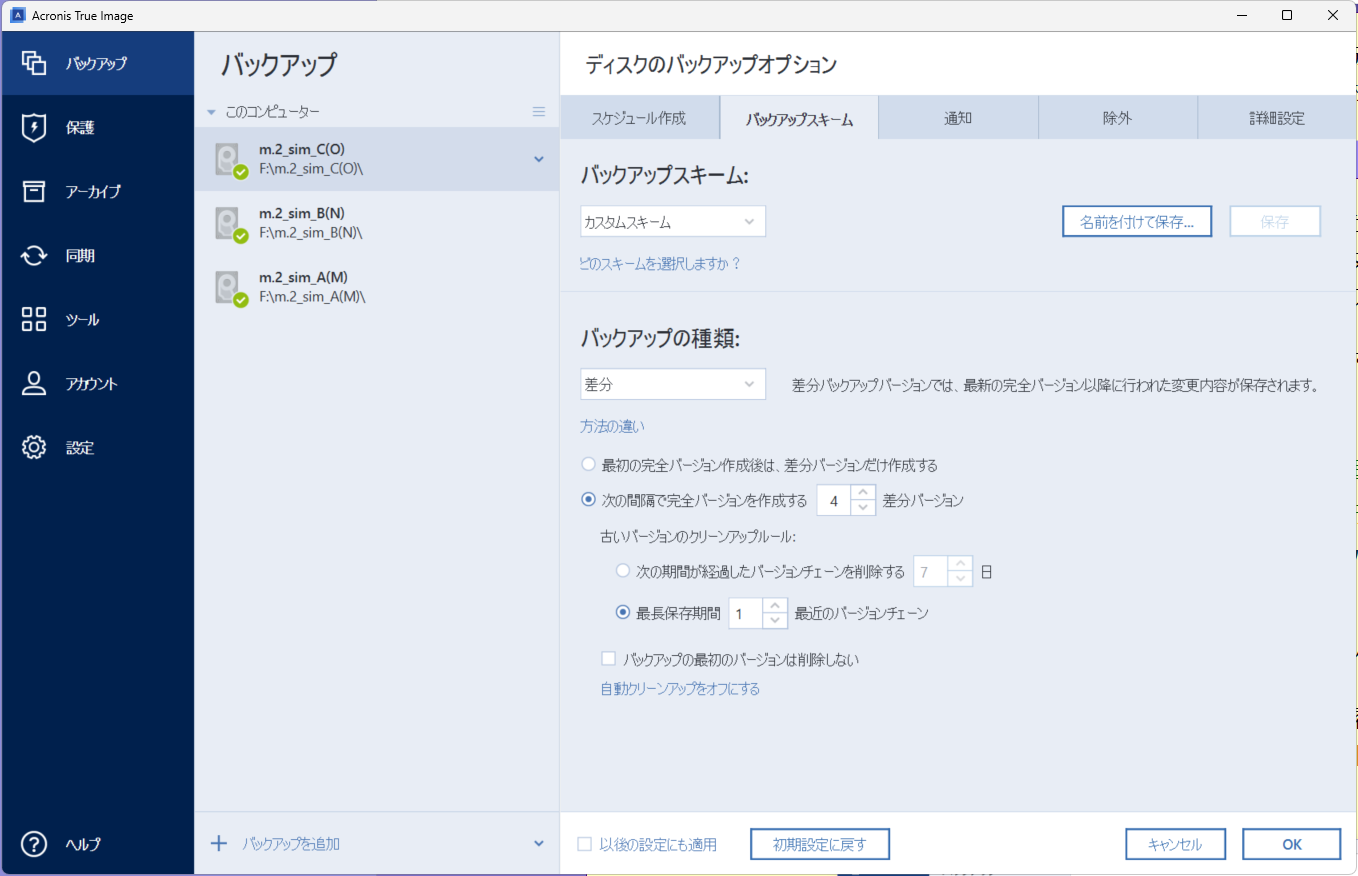
図12: バックアップスキーマの設定の画面
ガイド
Acronis True Image の基本的な使い方は,バックアップの作成,保護機能の利用,アーカイブの管理,ファイルの同期,ツールの活用,アカウント管理,設定のカスタマイズなどがあります.以下に各機能の概要と操作方法を示します.
バックアップ
図13 のバックアップでは,コンピューター全体,ディスクまたはパーティション,特定のファイルやフォルダーを対象にできます.保存先には Acronis Cloud,外付けドライブ,NAS,または任意のフォルダーを指定できます.スケジュール,バックアップ方式,除外項目,暗号化,検証なども設定できます.利用できる保存先や設定項目は,ライセンスと利用環境によって異なります.
バックアップを作成または確認するには,以下の手順を行います.
- サイドバーの をクリックします.
- 新しいバックアップを作成する場合は, またはプラス記号をクリックします.
- をクリックし,,, などから対象を選びます.
- をクリックし,Acronis Cloud,外付けドライブ,NAS,または で保存先を指定します.
- 必要に応じて をクリックし,スケジュール,バックアップ方式,除外項目,暗号化,検証などを設定します.
- すぐに実行する場合は をクリックします.後で実行する場合は,右側の矢印から を選びます.
バックアップ一覧では,作成済みのバックアップの状態,実行履歴,レプリカ,復元操作を確認できます.Acronis Cloud に保存する場合は,初回の転送に時間がかかることがあります.仮想ディスクやクラウド同期フォルダーを対象にする場合は,対象データがローカルに存在するかを確認してから設定します.
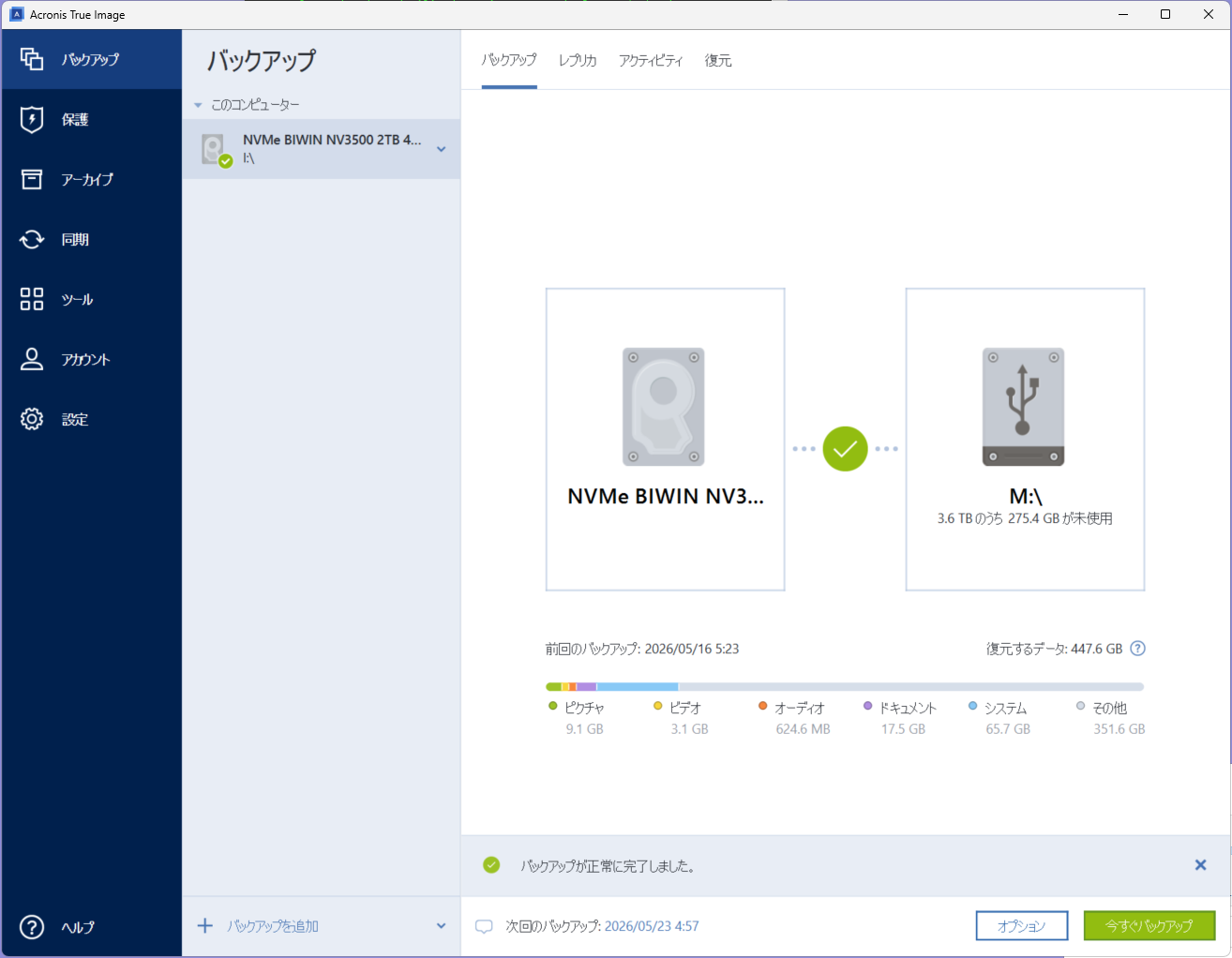
図13: Acronis True Image のバックアップの画面
保護
図14 の保護機能では,ランサムウェア対策,リアルタイム保護,Web フィルタリング,ウイルススキャン,脆弱性評価などを確認できます.これらはバックグラウンドで動作し,ファイル,Acronis True Image のプログラム,バックアップ,MBR などを保護します.利用できる機能は,ライセンスとインストール済みコンポーネントによって異なります.
保護機能を確認または設定するには,以下の手順を行います.
- サイドバーの をクリックします.
- タブで,保護状態,検出された問題,隔離された項目,除外設定,スキャン予定などを確認します.
- 手動で検査する場合は, または をクリックします.
- 設定を変更する場合は をクリックし,,, などのタブを開きます.
- 検出されたファイルやプロセスは,信頼できる場合は ,不明な場合は を選びます.
- 一時的に保護を止める場合は, から停止時間を選びます.停止中は保護機能が働かないため,必要な場合だけ行います.
保護機能は Acronis True Image の画面から有効または無効にします.タスクマネージャーなど外部のツールから手動で停止する操作は想定されていません.
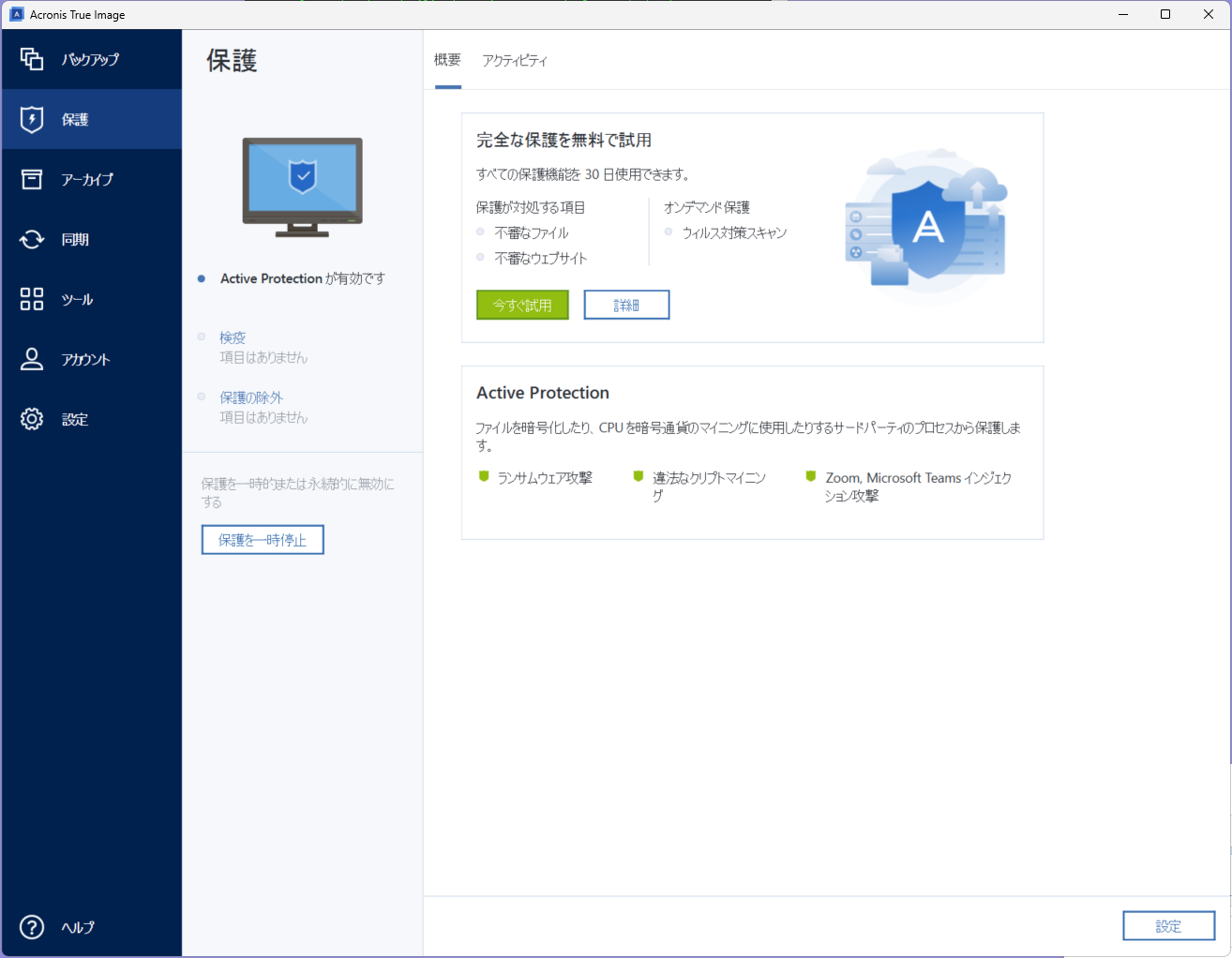
図14: Acronis True Image の保護の画面
アーカイブ
図15 のアーカイブは,大きなファイルやあまり使わないファイルを Acronis Cloud,NAS,外付けドライブ,USB メモリーなどへ移動し,ローカルディスクの空き容量を増やす機能です.バックアップは元のファイルを残して保護する機能ですが,アーカイブは移動後に元の場所のファイルを削除します.そのため,頻繁に使うファイルではなく,保管用のデータに使います.
データをアーカイブするには,以下の手順を行います.
- サイドバーの をクリックします.
- 標準のユーザーフォルダーを調べる場合は をクリックします.別のフォルダーを調べる場合は,メニューから を選びます.
- 解析結果からカテゴリを選び,アーカイブするファイルやフォルダーにチェックを付けます.
- をクリックし,Acronis Cloud またはローカル保存先を選びます.
- 必要に応じて を開き,データセンターや AES-256 による暗号化を設定します.
- をクリックし,ファイルをアーカイブへ移動して元の場所から削除することを確認します.
アーカイブしたファイルは,エクスプローラーの や Acronis Cloud から参照できます.暗号化パスワードを設定した場合,パスワードは復元できないため,必ず控えておきます.
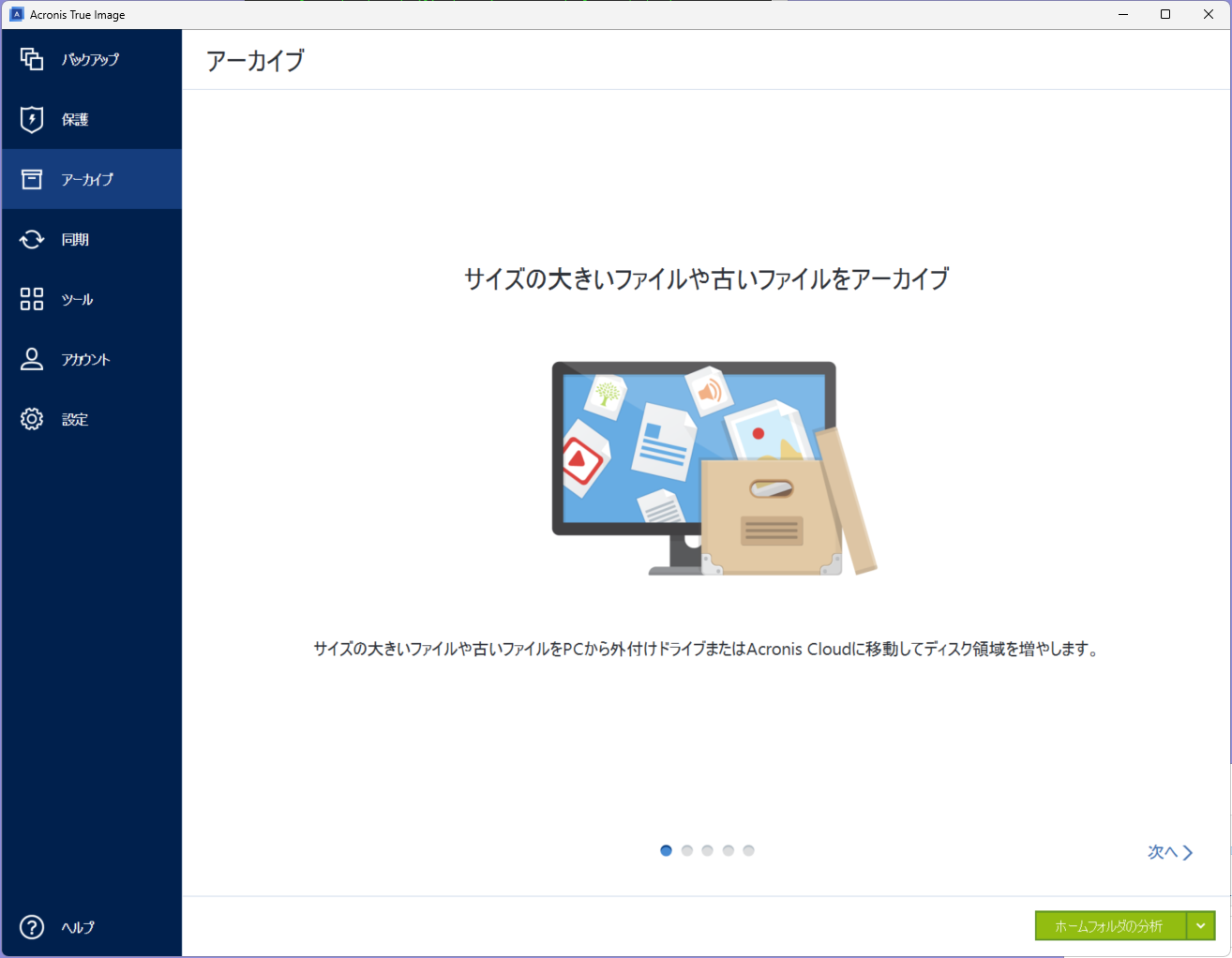
図15: Acronis True Image のアーカイブの画面
同期
図16 の同期は,複数の PC のフォルダー間,または PC と Acronis Cloud の間で,同じファイルを使えるようにする機能です.Acronis Cloud を含める同期では,ファイルの過去バージョンを保持でき,誤って変更したファイルを以前の版へ戻せる場合があります.Acronis Cloud を使う場合は,Acronis アカウントと Cloud Storage のサブスクリプションが必要です.
同期を作成するには,以下の手順を行います.
- サイドバーの をクリックします.
- サインインしていない場合は,Acronis アカウントでサインインします.
- をクリックします.
- Acronis Cloud を含めるかどうかを選び,同期の種類を指定します.
- 同期するフォルダーを選び, をクリックします.単一ファイルだけを直接選ぶことはできないため,そのファイルを含むフォルダーを選びます.
- 別の PC を参加させる場合は,その PC の Acronis True Image で同じ同期を選び, をクリックして同期フォルダーを指定します.
同期できるのは通常のファイルやフォルダーです.ディスクやパーティション,システムファイル,隠しファイル,一時ファイル,レジストリー,メールソフトのデータベースなどは同期対象に適しません.同期を削除しても,同期済みファイル自体は各保存場所に残ります.
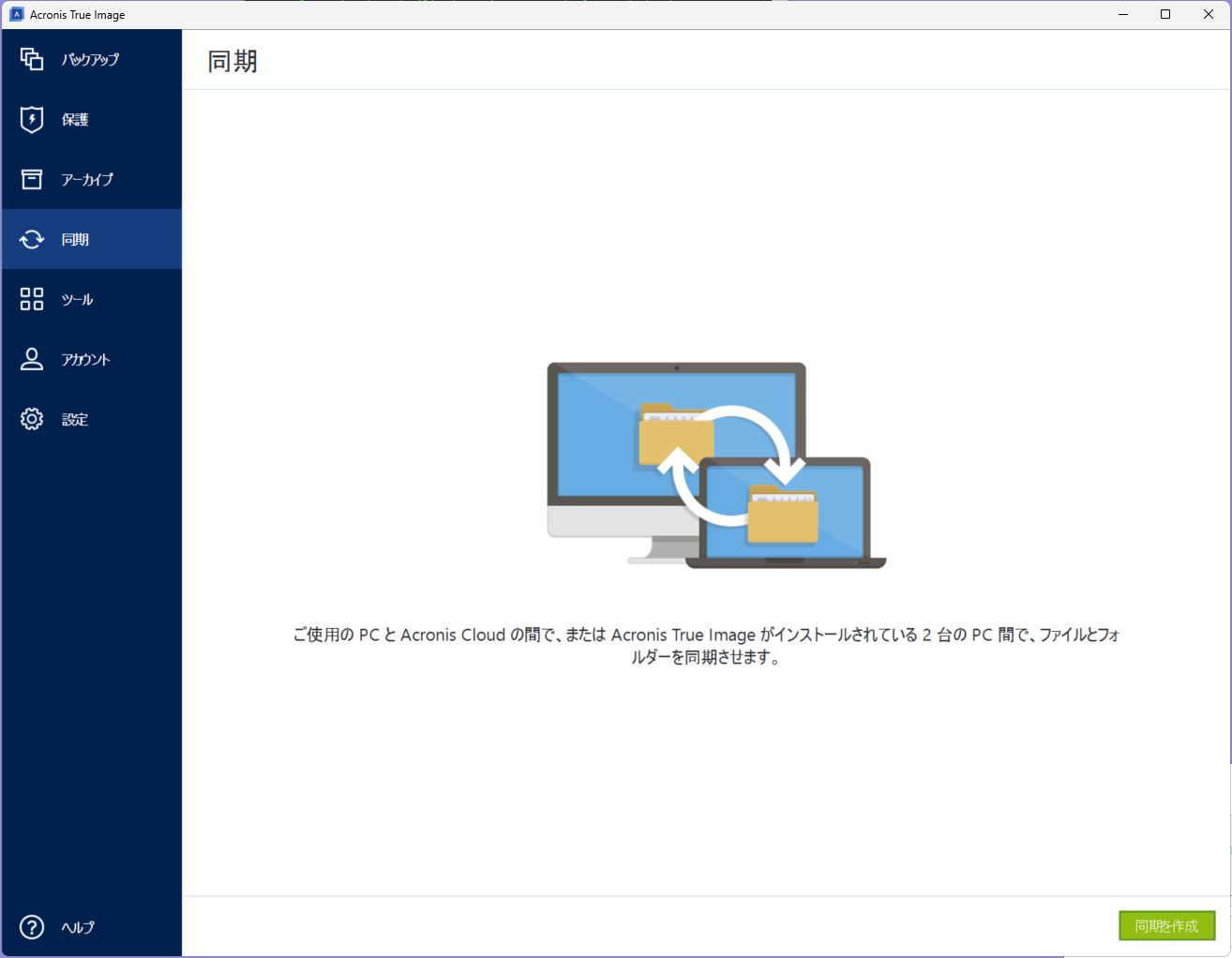
図16: Acronis True Image の同期の画面
ツール
図17 のツールには,障害時の復旧やディスク管理に使う機能がまとめられています.代表的なものには,ブータブルメディアを作成する ,クラウドバックアップを安定してダウンロードする ,変更を試してから採用または破棄できる ,バックアップイメージを仮想ドライブとして参照するマウント機能,ディスク消去やシステムクリーンアップなどがあります.利用できるツールはエディションによって異なります.
復旧用のブータブルメディアを作成するには,以下の手順を行います.
- USB メモリー,外付けドライブ,または空の CD/DVD を用意します.
- サイドバーの をクリックし, を開きます.
- 通常は を選びます.必要なメディア種別やドライバーを自分で指定する場合は を選びます.
- 作成先を選び, をクリックします.作成先をフォーマットする場合は,保存済みデータが消えることに注意します.
ブータブルメディアは,Windows が起動しない場合のシステム復元に必要です.Acronis True Image を更新した後は,新しいメディアを作り直すことが推奨されています.ディスク消去系のツールは取り消しできないため,対象ディスクを十分に確認してから実行します.
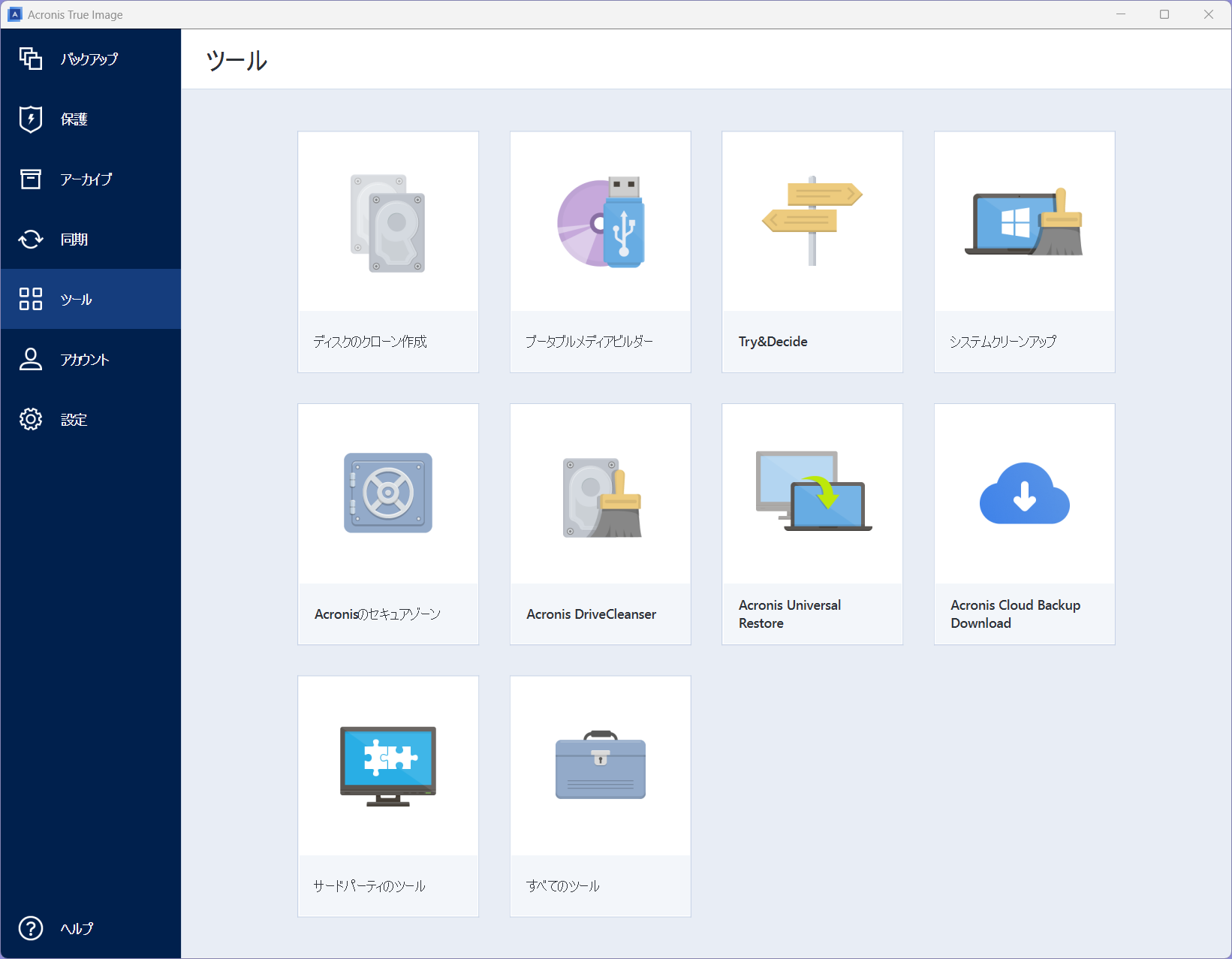
図17: Acronis True Image のツールの画面
アカウント
図18 のアカウント画面では,Acronis アカウントへのサインイン,ライセンスやサブスクリプションの確認,Acronis Cloud の利用状況などを確認します.Acronis アカウントは,製品登録,Acronis Cloud へのバックアップ,同期,アーカイブを利用する場合に必要です.
Acronis アカウントを作成または利用するには,以下の手順を行います.
- サイドバーの をクリックします.
- 既存のアカウントを使う場合は をクリックし,メールアドレスとパスワードを入力します.
- 新しく作成する場合は をクリックし,登録フォームに入力してアカウントを作成します.届いたメールで登録を確認します.
- クラウド機能を使う場合は,試用版または有料の Acronis Cloud Storage サブスクリプションを確認します.
- アカウント保護を強める場合は,Online Dashboard で 2 要素認証を有効にします.
アカウントを削除すると,個人プロファイル,登録済み製品のライセンスキー,Acronis Cloud に保存したデータが失われます.削除は取り消せないため,通常はサインアウトやサブスクリプション管理で対応します.
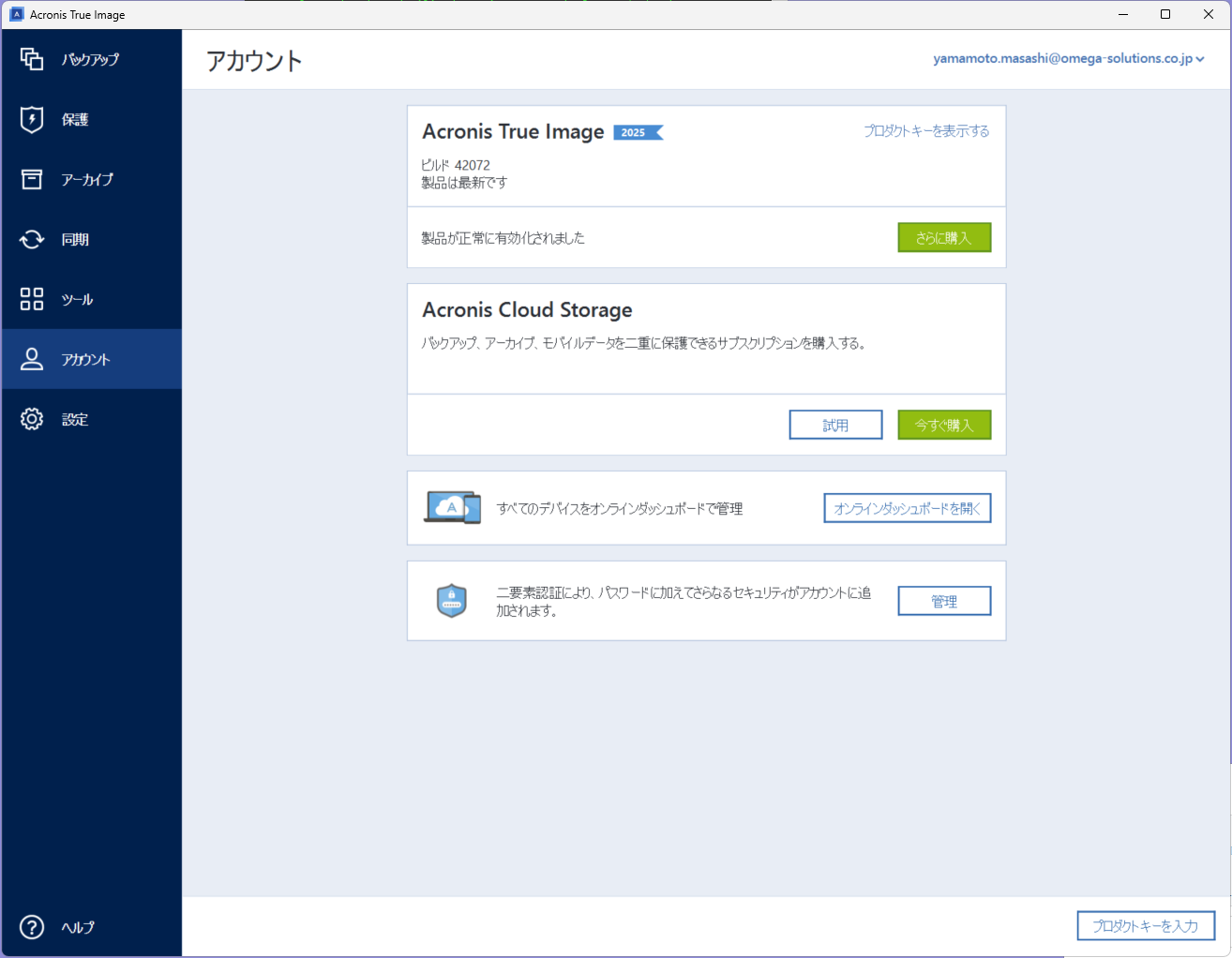
図18: Acronis True Image のアカウントの画面
設定
図19 の設定では,Acronis True Image 全体の動作や,バックアップに関係する共通項目を変更します.マニュアルでは,ユーザーインターフェースの言語,バッテリー使用時のバックアップ制御,Acronis Cloud へバックアップするときに使う Wi-Fi ネットワーク,バックアップ設定のインポートとエクスポート,メール通知などが設定項目として説明されています.
主な設定は,以下のように確認します.
- サイドバーの をクリックします.
- 表示言語を変える場合は,設定画面で使用する言語を選びます.
- ノート PC や UPS 接続の PC では, でバッテリー残量が少ないときにバックアップを止める条件を指定します.
- Acronis Cloud へバックアップする場合は, で,バックアップに使う安全な Wi-Fi ネットワークを選びます.
- 別の PC へバックアップ設定を移す場合は, で設定をファイルへ保存し,移行先でインポートします.
- バックアップ結果をメールで受け取る場合は, から Online Dashboard の通知設定を開きます.
設定項目はインストールしたコンポーネントやライセンスによって表示が変わることがあります.バックアップごとの詳細設定は,各バックアップタスクの から変更します.
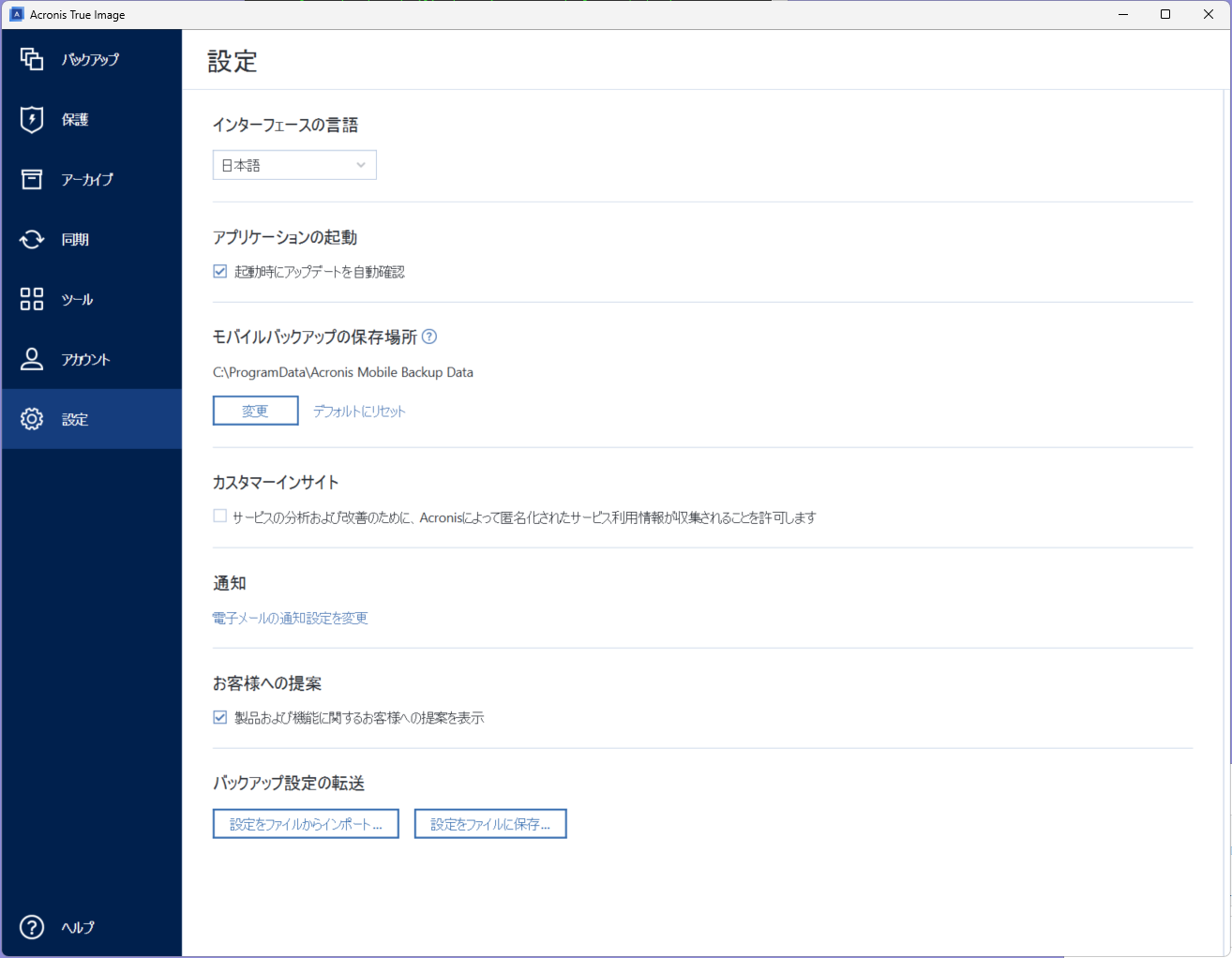
図19: Acronis True Image の設定の画面