はじめに
OpenAI は,人工知能 (AI) の研究・開発を行い,ChatGPT や Codex などのサービスを提供しています.これらを使うと,日本語で目的や条件を伝えることで,文章の作成,情報の整理,資料の分析,プログラムの作成などを進めることができます.例えば,説明文の下書きを作る,複数の資料の要点をまとめる,プログラムの誤りを調べる,といった仕事に利用できます.
以下のツリーは,本ページで扱う OpenAI のサービスと利用形態を,ChatGPT(Chat・Work),Codex,API に整理したものです.
- OpenAI
- ChatGPT
- Chat
- Work
- Codex
- API
- ChatGPT
OpenAI のサービスを使うときには,AI に何をしてもらいたいかに応じて,作業の進め方を選びます.ChatGPT の Chat は,質問と回答を重ねながら,疑問を解決したり,考えや文章を整理したりする使い方に向いています.Work は,作りたい資料や達成したい仕事を伝え,ファイルやツールを使った一連の作業を依頼するための機能です.例えば,手元の資料から報告書やプレゼンテーションを作成する場合に使います.
Codex は,プログラムの開発や修正など,技術的な作業を進めるための AI エージェントです.AI エージェントとは,指示に応じて必要な手順を考え,ツールを使いながら作業を進める仕組みです.Codex では,コードの説明を求めるだけでなく,作業フォルダー内のファイルを調べ,修正し,テストを実行することもできます.Work と Codex には共通する機能もありますが,Codex ではコードの変更点やコマンドなど,開発に必要な情報を確認しながら作業できます.これらの使い分けは,OpenAI 公式の利用ガイドにも説明されています.
また,OpenAI は,自分で作るプログラムから AI の機能を呼び出すための API も提供しています.API を使うと,文章の生成や画像の分析などを,自作のアプリケーションに組み込むことができます.このページでは,まず ChatGPT の Chat,Work,および Codex を取り上げ,インストール方法と基本的な使い方を説明します.
専門用語とロゴ
用語
表1に,OpenAI を利用するために知っておくと便利な用語をまとめます.
| 用語 | 説明 |
|---|---|
| AI エージェント | 目的を達成するための手順を考え,ツールを使いながら作業を進める仕組みです. |
| API | プログラムから別のソフトウェアやサービスの機能を呼び出すための窓口です.OpenAI API では,モデルへの入力を送り,生成された結果などを受け取れます. |
| API キー | API を利用するプログラムの認証に使う秘密の文字列です.WEB ページや公開するソースコードには記載しません. |
| コンテキスト | AI が回答や作業のために参照する情報です.会話の履歴,指示,ファイルの内容,ツールの実行結果などが該当します. |
| サービス | モデルや各種の機能を,利用者が使える形で提供するものです.例:ChatGPT や Codex |
| スキル | 特定の作業を繰り返し行うために,手順や参考資料などをまとめたものです. |
| ツール | AI が情報の取得や具体的な操作を行うために呼び出す機能です. |
| トークン | モデルが文章を処理するときの小さな単位です.1文字や1単語と必ず一致するわけではなく,扱える情報量や API の使用量を数える際に使われます. |
| ハルシネーション | AI が,事実と異なる内容をもっともらしく生成する現象です. |
| プラグイン | スキルや外部サービスとの接続などを,インストールして追加できるようにまとめた拡張機能です. |
| プロジェクト | 同じ目的の会話,資料,指示などをまとめて扱う作業の単位です.ローカルのファイルを使う場合は,作業対象のフォルダーを指定することもあります. |
| プロンプト | AI に入力する質問や指示です.目的,条件,回答の形式を具体的に書くと,意図が伝わりやすくなります.例:「この文章を,専門用語を避けて,初心者向けに3項目で要約してください.」 |
| モード | 目的に応じて切り替える,サービス内の作業の進め方です.例:ChatGPT の Chat や Work |
| モデル | 学習したパターンをもとに,入力された文章などを処理し,回答やコードなどを生成する AI の中核部分です.例:GPT-5.6 Sol |
用語の詳細は,OpenAI 公式の用語集,API の基本概念,およびAPI のスタートガイドを参照してください.
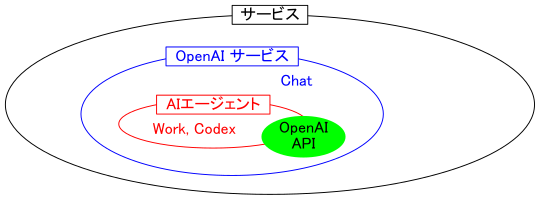
図1: OpenAI サービス
ロゴ
OpenAI のサービスでは,ブロッサムマークと Codex のロゴを見かけます.ロゴとアプリ内の機能は一対一に対応していないため,見た目だけでは混同しやすい点があります.

図2: OpenAI

図3: Codex
図2の「Blossom(ブロッサム)」は OpenAI のシンボルで,ChatGPT のアプリアイコンにも使われています.OpenAI は会社名,ChatGPT はサービス名ですが,このマークは共通しています.一方,図3は,プログラムの開発などを支援する Codex を表すロゴです.
Codex には専用アプリがありましたが,2026年7月に新しい ChatGPT デスクトップアプリへの統合が発表されました.新しいアプリでは Chat・Work・Codex を切り替えられるため,ブロッサムマークのアプリでも Codex を利用できます.また,アプリアイコンに Codex のロゴを選ぶこともできます.
YouTube などの Codex 解説に専用ロゴが登場するのは,統合前のアプリを使っている,アイコンを Codex に設定している,説明の対象を示している,といった理由が考えられます.ロゴが異なる場合は,動画の公開時期とアプリ内の選択メニューを確認すると,対応する機能を見つけやすくなります.
インストール
ここでは,Windows のパソコンに ChatGPT デスクトップアプリをインストールし,最初の会話を始めるまでを説明します.このアプリでは,ChatGPT の Chat・Work と Codex を切り替えて利用できます.以下の手順を上から順に進めてください.
- ChatGPT のアカウントの作成
Microsoft Edge や Google Chrome などのブラウザーで,ChatGPT を開きます.既にアカウントがある場合は,普段の方法でログインします.初めて使う場合は,画面の新規登録の案内に従ってアカウントを作成してください.登録時に使ったメールアドレスやログイン方法は,あとでアプリにログインするときにも使います.
- アプリケーションをダウンロード
OpenAI 公式の Windows 版案内ページを開き,「Download the ChatGPT desktop app」の項目にあるダウンロードリンクをクリックします.インストールに必要なファイルがパソコンに保存されます.
- インストーラーの実行
ブラウザーのダウンロード一覧から,今保存したファイルを開きます.見つからない場合は,Windows のエクスプローラーを開き,「ダウンロード」フォルダーを確認してください.ファイルをダブルクリックすると,インストールが始まります.
- インストール
インストーラーに表示される案内に従い,完了するまで待ちます.管理者の許可やパスワードを求められた場合は,パソコンの管理者に確認してください.インストール中に Microsoft Store 関係の画面が表示されることもあります.
- ChatGPT のアプリケーションの起動
インストール後にアプリが開かなければ,Windows のスタートメニューを開き,「ChatGPT」と入力して検索し,ChatGPT アプリをクリックします.
- ログイン
アプリケーションのログインの案内に従い,手順 1 と同じアカウントでログインします.途中でブラウザーが開いた場合は,そこで認証を済ませてからアプリに戻ります.ChatGPT の画面が表示されれば,利用の準備は完了です.
- 動作確認
アプリケーションで ChatGPT を選び,新しいチャットを開きます.入力欄の上にある切り替えで Chat を選択し,「こんにちは.このアプリでできることを簡単に教えてください.」と入力して送信します.回答が表示されれば,正常に利用できています.
- Work または Codex に切り替え
資料の作成や分析を依頼するときは,ChatGPT の新しいチャットで Work を選びます.プログラムの作成や修正を行うときは,ChatGPT の選択メニューから Codex を選びます.
表示される機能や項目名は,アプリのバージョン,利用プラン,アカウントの設定などによって異なります.Work や Codex が見当たらない場合は,公式のスタートガイドと利用ガイドで,利用条件と画面の案内を確認してください.
なお,ブラウザーで ChatGPT を使う場合は,アプリのインストールは不要です.手順 1 で開いた ChatGPT の画面から,そのまま会話を始めることができます.
ページ作成情報
参考資料
更新履歴
| 2026年09月22日 | ページの新規作成 |