はじめに
Markdown は,見出し・箇条書き・リンクなどを簡単な記号で表現できる,軽量マークアップ言語です.README,設計メモ,技術ブログ,社内ドキュメントなどで広く使われており,プレーンテキストなので Git で差分管理しやすい特長があります.HTML より少ない記述量で構造化された文書を作れ,エディタのプレビューで確認しながら素早く書ける点も便利です.本ページでは,実務で使う基本記法を中心にまとめます.
基本構文
Markdown でよく使う記法を,すぐ引けるようにカテゴリ別にまとめます.GitHub Flavored Markdown (GFM) を基準にしつつ,一般的な処理系でも通る書き方を優先してあります.
見出し・段落・改行
見出し・段落・改行は,Markdown の読みやすさを決める土台です.文書の骨組みを最初に整えておくと,後から追記するときも破綻しにくくなります.下の表で,まず最初に押さえたい基本形を確認します.
| 記法 | 用途 / 表示 | メモ |
|---|---|---|
| # 見出し 1 | 見出し 1 | ##, ### のように # を増やすと階層を下げられます. |
| 段落 A 段落 B |
段落分け | 段落の間は 1 行空けます.改行だけでは同じ段落として扱われます. |
| 行末に半角スペース 2 個 または <br> |
行内改行 | 処理系差を避けたい場合は <br> の方が意図が明確です. |
| --- | 水平線 | *** や ___ でも書けます. |
文字装飾・リスト・引用
文章に強弱を付けるには,文字装飾・リスト・引用の使い分けが効果的です.同じ情報でも,箇条書きや引用を適切に使うだけで理解しやすさが大きく変わります.実務で頻出する記法を,下の表にまとめます.
| 記法 | 用途 / 表示 | メモ |
|---|---|---|
| **太字** | 太字 | __太字__ でも可です. |
| *斜体* | 斜体 | _斜体_ でも可です. |
| ~~取消~~ | 打ち消し線 | GitHub Flavored Markdown (GFM) でよく使う記法です. |
| > 引用文 | 引用 | >> とすると入れ子にできます. |
| - 項目 | 箇条書き | *, + でも書けます. |
| 1. 項目 | 番号付きリスト | 多くの処理系では実際の番号を自動で整形してくれます. |
| - [ ] 未完了 - [x] 完了 |
タスク一覧 | GFM 系ではチェックボックスとして表示されます. |
リンク・画像
Markdown ではリンクと画像を使って,文書を他の情報へ自然につなげられます.相対パスと絶対 URL を使い分けると,ローカル作業と公開運用の両方で扱いやすくなります.代表的な書き方と注意点を,下の表で確認します.
| 記法 | 用途 / 表示 | メモ |
|---|---|---|
| [表示文字](https://example.com) | リンク | URL でも相対パスでも指定できます. |
| <https://example.com> | 自動リンク | URL をそのまま見せたいときに便利です. |
|  | 画像表示 | 代替テキストを書いておくと内容が分かりやすくなります. |
| [テキスト](../doc/file.pdf) | 相対リンク | リンクなんので,pdf も可能です. |
| [別ページ](../doc/file.md) | 相対リンク | リポジトリ内の文書同士をつなぐときに使います. |
コード・表・補助記法
技術文書では,コード・表・補助記法を使って情報を正確に伝えることが重要です.特にコードブロックやエスケープは,意図どおりに表示させるための基本になります.よく使う記法を,下の表に整理しました.
| 記法 | 用途 / 表示 | メモ |
|---|---|---|
`print(i)` |
インラインコード | バッククォート3つ(`)で囲みます.変数名,関数名,コマンド名の明示に向きます. |
```pythonfor i in range(10):print(i)``` |
コードブロック | バッククォート3つ(```)で囲みます.言語名を付けると,対応処理系ではシンタックスハイライトされます.言語名は必須ではありません. |
| | 列 A | 列 B | | --- | --- | | 値 1 | 値 2 | |
表 | 表は GFM の拡張構文ですが,実務ではよく使います. |
$$ LaTeX 数式 $$ |
LaTeX 数式 | $$ で囲みます.具体例: $$ \int_0^1 x^2\,dx = \frac{1}{3} $$ |
| \* | エスケープ | 記号をそのまま表示したいときは先頭に \ を付けます. |
| <!-- コメント --> | コメント | HTML コメントなので,表示には出さずにメモを残せます. |
- 古い Markdown 処理系では,表,打ち消し線,タスク一覧が未対応の場合があります.
- 行内改行は,行末スペース 2 個よりも <br> の方が意図が伝わりやすいことがあります.
- 見出しは通常 # から ###### までの 6 段階です.
数式 (LaTeX フォーマット)
Markdown のオリジナル仕様には,数式記法は 一切定義されていません.しかし,ほぼデファクトスタンダートで,\$ インライン数式 \$ と \$\$ 別行(ディスプレイ)数式 \$\$ が使えます.これは Markdown 本体ではなく「MathJax/KaTeX前提の拡張Markdown」です.
具体的には,以下のように記述可能です.
# オイラーの公式
オイラーの公式は,
$$\begin{align}
e^{iz}=\cos z+i\sin z
\end{align}$$
のことです.ここで,$z$ は任意の複素数,$e$ はネイピア数,$i$ は虚数単位,$\sin,\,\cos$ は三角関数です.$z=\pi$ の時,
$$\begin{align}
e^{i\pi}+1=0
\end{align}$$
となり,美しい公式を導くことができます.
すると,ビューワーでは以下のように表示されます.
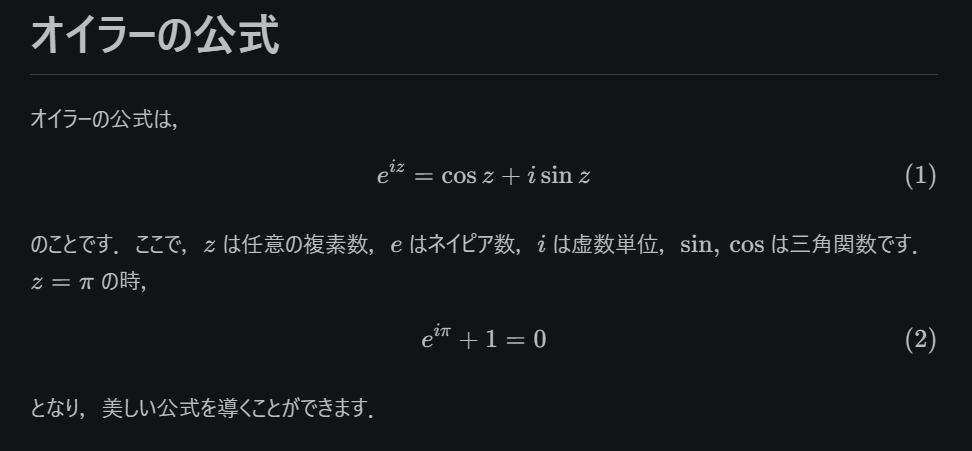
図1: LaTeXコマンドの例
実務で使うときのポイント
Markdown は手軽に書ける一方で,処理系や運用方法の違いで表示や保守性に差が出ます.この節では,実務でトラブルを減らすための要点をまとめます.
処理系の違い(方言)を意識する
Markdown には複数の方言があり,代表例は CommonMark と GitHub Flavored Markdown (GFM) です.同じ原稿でも表示先によって結果が変わるため,公開先での確認が重要です.
- 表,打ち消し線,タスク一覧は GFM では一般的ですが,一部環境では未対応の場合があります.
- 数式は Markdown 本体の機能ではなく,MathJax や KaTeX などの拡張に依存します.
- 最終的な表示先(GitHub,社内Wiki,静的サイトなど)で必ずレンダリング確認を行います.
書き方ルールを決める
個人メモでもチーム文書でも,最小限のルールを決めると読みやすさを保ちやすくなります.
- 見出し階層を飛ばさず,文書構造を一定に保つ.
- リンクは可能な限り相対パスを優先し,移動・複製時のリンク切れを減らす.
- 1文を長くしすぎず,箇条書きで要点を先に示す.
- markdownlint などで体裁チェックを自動化する.
よくある落とし穴
| 落とし穴 | 起こりやすい問題 | 対処 |
|---|---|---|
| 処理系ごとの差異 | 表やタスク一覧が表示されない | 公開先の仕様を先に確認し,未対応記法は代替記法にする |
| 行内改行の書き方 | 意図した改行が反映されない | 行末スペース 2 個に依存せず,必要なら <br> を使う |
| コードブロックの指定不足 | コードが崩れる,ハイライトされない | バッククォート3つで囲み,可能なら言語名も明記する |
| 文字コードの不一致 | エディタや閲覧環境で文字化けする | プロジェクト内で文字コードを統一し,エディタ側の開き方を合わせる |
VS Code での使い方
VS Code では,Markdown ファイルを開いた状態で Ctrl + Shift + V を押すとプレビューを表示できます.横に並べて見たいときは Ctrl + K のあと V を押します.
ページ作成情報
参考資料
更新履歴
| 2026年04月16日 | 実務で使うときのポイント(方言差・書き方ルール・落とし穴)を追記 |
| 2026年03月28日 | ページの新規作成 |